premiere如何给图片制作水彩效果
2026-10-20 08:30:05 作者:xx
首先,将需要制作效果的图片导入到premiere项目中,并拖放到时间轴上。

添加效果
在效果面板中搜索“查找边缘”效果,找到后将其拖放到时间轴的图片素材上,此操作能勾勒出图片的边缘轮廓,为下一步做铺垫。
复制层
选中添加了“查找边缘”效果的图片素材,按下ctrl + d(windows系统)或command + d(mac系统)进行复制,得到一个新的素材层。
调整颜色
选中复制后的素材层,在效果控件面板中找到“曲线”效果并添加。通过调整曲线,改变画面的亮度和对比度,让图片呈现出更具艺术感的色调。接着再添加“色彩平衡”效果,进一步调整画面的色彩倾向,使其更接近水彩画那种柔和、淡雅的色彩风格。
模糊处理
添加“高斯模糊”效果,将模糊强度适当调高,让图片产生朦胧的效果,模拟水彩画那种笔触融合、边缘虚化的质感。
添加纹理
在效果面板中搜索“噪波与颗粒”下的“中值”效果,添加到素材层上。通过调整“半径”参数,为画面增添一些颗粒感和纹理,类似水彩画纸张的质感。
混合模式调整
将复制素材层的混合模式改为“柔光”或“叠加”等,让上下两层素材更好地融合。这样,底层经过处理后的线条与上层调整后的色彩、纹理相互交织,形成类似水彩画的独特视觉效果。
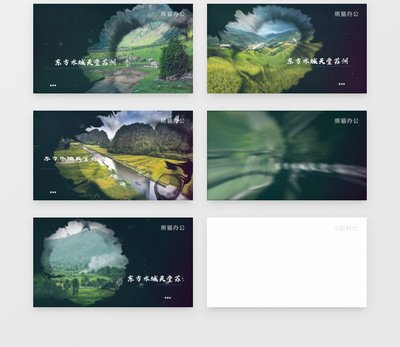
通过以上一系列操作,就能利用premiere给图片制作出具有水彩风格的效果,让普通图片焕发出艺术气息。在调整各个效果参数时,可以根据图片的原始内容和个人审美进行灵活微调,以达到最理想的水彩效果。
免责声明:以上内容源自网络,版权归原作者所有,如有侵犯您的原创版权请告知,我们将尽快删除相关内容。