Excel图表下方怎么添加数据表格
2026-11-21 13:11:01 作者:xx
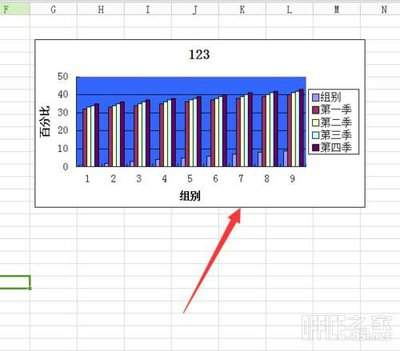
在日常数据分析和报告制作中,excel图表是展示数据趋势的重要工具。然而,仅有图表有时难以让读者快速获取精确数值,因此在图表下方添加数据表格,能够实现图形与数据的互补,让信息传达更加完整清晰。
为什么需要在图表下方添加数据表格
图表擅长呈现数据的变化趋势和对比关系,但具体数值往往需要读者目测估算。在图表下方配上数据表格,一方面方便读者核对精确数据,另一方面也增强了报告的专业性和可读性。尤其在制作财务报表、销售分析、项目进度汇报等场景中,这种图表加表格的组合方式非常实用。
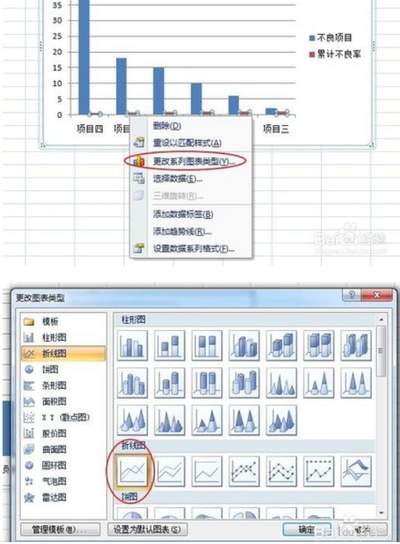
手动添加数据表格的方法
最直接的方式是在图表下方的单元格区域手动输入数据。首先选中图表下方的空白区域,直接键入表头和对应数据,然后通过设置单元格边框、字体颜色和对齐方式来美化表格。这种方法灵活度高,适合数据量较小且需要自定义样式的情况。但缺点是当源数据发生变化时,表格中的数值不会自动更新,需要手动修改。
利用excel内置功能实现数据联动
更高效的做法是借助excel的数据引用功能,让表格与图表源数据保持同步。具体操作为:在图表下方创建一个新的表格区域,使用公式引用原始数据源的单元格。例如,在表格的第一个单元格中输入"=a2"(假设a2是源数据起始位置),然后向下向右填充公式。这样每当源数据更新时,表格中的数值会自动变化,图表也会随之更新,确保数据的一致性。
使用"数据表"功能快速生成
excel还提供了一种更便捷的方式。选中已有的图表,右键点击选择"选择数据",在弹出的对话框中可以查看数据系列对应的源数据范围。将该范围复制到图表下方,再套用表格样式("开始"选项卡中的"套用表格格式"),即可快速生成一个格式统一的数据表。这种方式既保留了数据联动性,又节省了格式设置的时间。
美化图表与表格的搭配布局
在视觉呈现上,建议将图表居中放置,数据表格紧随其后,保持左右对齐。表格可以去掉多余的网格线,仅保留横向分隔线,使整体风格简洁统一。同时统一图表和表格的配色方案,比如都使用蓝色系或灰色系,避免视觉冲突。适当调整行高和列宽,确保数据清晰易读。
掌握在excel图表下方添加数据表格的技巧,能够显著提升数据报告的质量。无论是手动输入还是利用公式联动,选择适合自己的方式,就能轻松制作出图文并茂、数据准确的专业报表。
免责声明:以上内容源自网络,版权归原作者所有,如有侵犯您的原创版权请告知,我们将尽快删除相关内容。