ps怎么设计3D蓝光立体文字
2026-11-13 09:08:01 作者:xx
打开ps后,先新建一块尺寸合适的画布,日常做海报、banner可以选择1920*1080像素、分辨率72的画布,如果做印刷可以调整为300分辨率,将背景层填充为深黑色或者暗钴蓝色,偏暗的背景更能突出蓝光的通透感。
基础文字层搭建
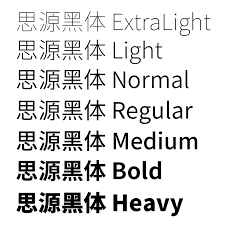
选择文字工具,输入你需要的文字内容,做3d蓝光效果建议选择笔画粗壮的无衬线字体,比如思源黑体bold、蒙纳超刚黑,粗笔画的立体层次更清晰,不会发虚。输入完成后调整文字的大小和位置,将文字放在画布视觉中心,文字颜色先填充为亮蓝色,参考色值为00a8ff,调整完成后可以锁定文字的基础位置。
3d立体层次生成
选中做好的基础文字图层,按住alt键拖动复制出一个新图层,将新图层向右向下移动1-2像素,之后按住快捷键ctrl+alt+shift+t重复变换,连续操作15-25次,就能得到一组错落堆叠的分层文字,所有错位图层都会自动生成新的图层,把所有错位图层选中后右键合并为一个图层,将这个合并图层放在原基础文字图层的下方,再将合并图层的颜色修改为深一点的蓝色,参考色值0055bb,基础的立体纵深感就出来了。
蓝光发光效果调整
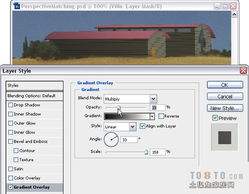
给上方的原文字图层添加图层样式,先添加内发光:混合模式改为滤色,发光颜色选择浅青蓝色00ffff,大小调整为10像素,阻塞设置为5%;再添加外发光,混合模式同样为滤色,发光颜色不变,大小调整为35像素,扩展2%。接着给下方的立体合并图层也添加一层外发光,大小设置为15像素,颜色调整为深蓝色,强度稍低,避免抢了文字主体的视觉重心。最后在所有图层上方新建一个黑色图层,混合模式改为颜色减淡,执行滤镜-渲染-镜头光晕,选择50-300毫米变焦,把光晕中心放在文字上方,降低图层不透明度到75%,再打开色阶工具稍微右移黑色滑块增强对比度,通透有科技感的3d蓝光立体文字就制作完成了。整个操作不需要用到额外的3d插件,普通版本的ps都可以实现,调整堆叠次数还可以改变立体的厚度,适配不同的设计需求。
免责声明:以上内容源自网络,版权归原作者所有,如有侵犯您的原创版权请告知,我们将尽快删除相关内容。