如何使用excel数据验证功能
2026-11-21 10:02:01 作者:xx
数据验证是excel中一项强大的功能,它能帮助我们确保输入到单元格的数据符合特定的规则。通过设置数据验证,可以避免无效数据的录入,提高数据的准确性和完整性。
二、设置数据验证规则
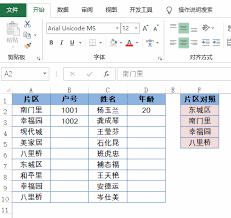
1. 选择验证范围:选中想要设置验证规则的单元格或单元格区域。
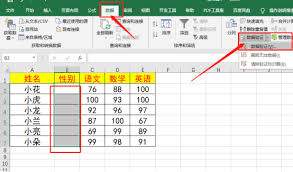
2. 进入数据验证设置:点击“数据”选项卡,在“数据工具”组中找到“数据验证”按钮并点击。
3. 设置验证条件:
- 允许类型选择:在“设置”选项卡中,从“允许”下拉菜单中选择数据类型,如整数、小数、日期、文本长度等。
- 具体条件设置:根据所选的允许类型,设置相应的条件。例如,若选择“整数”,可设置最小值和最大值;若选择“文本长度”,可指定长度范围。
4. 输入提示信息:切换到“输入信息”选项卡,在这里可以输入当鼠标悬停在设置了验证的单元格上时显示的提示信息,帮助用户了解应输入的数据格式。
5. 出错警告设置:在“出错警告”选项卡中,设定当输入不符合验证规则的数据时弹出的警告框样式及内容。可以选择“停止”“警告”“信息”三种样式,并自定义和错误信息。
三、常见验证规则示例
1. 限制特定值输入:比如只允许输入“男”或“女”,在“允许”中选“序列”,在“来源”框输入“男,女”(注意逗号分隔)。
2. 日期范围限制:若要限定日期在某个区间内,“允许”选“日期”,设置开始日期和结束日期。
3. 整数范围控制:选择“允许”为“整数”,设置最小值和最大值,确保输入的整数在规定范围。
四、使用数据验证的好处
1. 提高数据质量:减少错误数据的录入,保证数据的准确性和一致性。
2. 规范数据格式:使数据录入按照预设的格式进行,便于后续的数据分析和处理。
3. 节省数据清理时间:避免大量无效数据的出现,降低数据清理的工作量。
五、注意事项
1. 谨慎设置规则:确保验证规则符合实际需求,否则可能限制正常数据的录入。
2. 灵活调整规则:根据业务变化及时修改数据验证规则,以适应新的要求。
免责声明:以上内容源自网络,版权归原作者所有,如有侵犯您的原创版权请告知,我们将尽快删除相关内容。