iPhone录制屏幕怎么设置
2026-11-18 13:33:01 作者:xx
不少iphone用户平时想记录游戏高光时刻、给家人演示操作步骤,或是存下临时需要留存的网页内容时,常找不到录屏的正确设置入口,其实整个配置流程仅需几步,无需额外安装第三方app就能实现全场景录屏。
先把录屏功能添加到控制中心
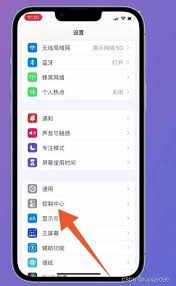
很多用户不知道,iphone默认没有把录屏功能放到快捷操作面板里。你需要打开系统「设置」,下滑找到「控制中心」选项,在弹出的页面的自定控制区域,找到列表里的「屏幕录制」条目,点击前方的绿色加号,就能把它移动到上方的快捷控制列表里。设置完成后,全面屏机型从屏幕右上角向下滑动调出控制中心,带home键的非全面屏机型从屏幕底部向上滑动,就能看到核心的录屏操作图标。
按需提前配置录屏音频与存储规则
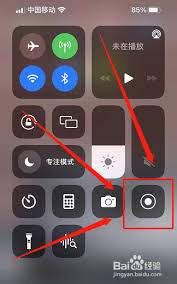
不少用户录完视频发现没有声音,就是跳过了这一步设置。在控制中心的录屏图标上长按,就能弹出录屏设置面板,面板底部有麦克风音频开关,默认是关闭的灰色状态,点击后变成红色,就代表录屏时会同步收录周围的环境音,比如你讲解操作的人声、游戏连麦的声音;如果保持关闭,录屏就只会收录设备内部的音频,比如流媒体的自带音效、app的提示音。你也可以在这个面板里选择录屏文件的存储位置,默认是存入系统相册,支持外接存储的机型也可以选择直接存到外接u盘,节省本地内存。
常见的录屏操作与注意事项
正式开始录屏后,屏幕左上角的状态栏会变成红色条,可随时点击这个红色条,在弹出的确认框里选择停止录制,不用返回控制中心操作。如果需要更高清晰度的录屏素材,可在系统设置的相机板块,把录屏分辨率调整为1080p/60帧,适合制作精细的操作教程;如果只是发社交平台的短内容,选择720p/30帧即可,文件体积更小、上传更快。需要注意的是,部分有版权保护的付费流媒体内容,系统会拦截录屏请求,最终导出的视频会是黑屏,这是系统的正常版权保护机制,无法通过设置绕开。
免责声明:以上内容源自网络,版权归原作者所有,如有侵犯您的原创版权请告知,我们将尽快删除相关内容。