XMind图标怎么添加
2026-11-18 12:40:02 作者:xx
日常用xmind梳理逻辑、拆解项目、列学习计划时,纯文字的节点容易让读者抓不住层级重点,给关键节点搭配适配的图标,既能提升视觉区分度,也能降低信息读取成本,掌握正确的添加方法可以大幅提升导图的制作效率。

从内置图标库快速添加
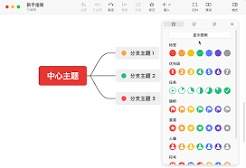
这是最常用的添加方式,操作门槛极低。首先选中需要标记的目标节点,在顶部功能栏找到“图标”面板,展开后可以看到内置分类下覆盖了优先级标记、任务进度、警示标识、情绪表达等十多类现成素材,比如代表最高优先级的红五星、代表待完成任务的空心圆、代表风险的三角警示标,点击对应图标就会自动附着在节点文字左侧。如果需要给多个同属性节点添加同款图标,可以按住ctrl键批量选中目标节点,单次点击对应图标即可完成批量标记,避免逐个操作的繁琐,适合做项目拆解时快速归类核心任务。

自定义本地图标导入添加
当内置图标无法匹配个性化需求时,可以通过本地导入的方式添加自定义素材。同样打开图标面板,拉到分类列表最底部找到“自定义图标”板块,点击“添加”按钮,从本地存储中选择png、jpg格式的图片素材,系统会自动适配尺寸导入到自定义素材库。导入时尽量选择带透明背景、尺寸不超过64*64像素的素材,避免白底图片破坏导图整体视觉协调性,这类自定义素材可以用于标记专属项目、品牌标识,适配个性化的导图制作需求。
图标调整与移除技巧
添加错图标时无需反复删除节点,只需要选中带图标的节点,在图标浮窗中点击已经处于点亮状态的对应图标,就能快速移除标记;如果想替换现有图标,直接点击同分类下的其他样式,就会自动覆盖原有效果。需要注意的是,图标添加要遵循“少而精”的原则,不要在单个节点上叠加3个以上图标,避免杂乱的视觉效果遮挡核心文字信息,真正让图标起到快速提示信息、降低扫读成本的作用。
免责声明:以上内容源自网络,版权归原作者所有,如有侵犯您的原创版权请告知,我们将尽快删除相关内容。