excel折线图怎么自定义x轴y轴数据
2026-11-14 09:47:01 作者:xx
很多新手做excel折线图时,经常会碰到默认生成的坐标轴不对的问题:明明想把日期放在x轴,结果变成了无序序号,想要的y轴数据也完全错位,明明表格数据都正确,做出来的图完全没法用,其实只要搞懂逻辑,自定义坐标轴数据几步就能搞定。
自定义前先理清:明确轴对应的数据
在调整前先理清需求:折线图中,一般x轴是分类轴,用来放时间、产品类别这类标识数据,y轴是数值轴,用来放需要展示变化的指标,比如销售额、访问量这类数值。提前确定好哪部分数据对应哪个轴,避免改的时候弄混逻辑。
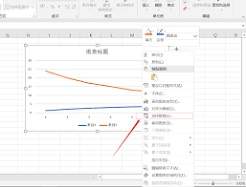
已有折线图,三步修改轴数据源
如果已经生成了错误的折线图,不需要删掉重做,只要右键点击折线图的空白区域,在弹出菜单中选择「选择数据」,打开数据源设置弹窗就可以修改:如果要自定义x轴数据,找到弹窗右侧「水平(分类)轴标签」,点击「编辑」,拖动选中你需要放在x轴的整个数据区域,点击确定即可完成x轴自定义;如果要修改y轴对应的数据,在弹窗左侧的「图例项(系列)」选中需要修改的系列,点击「编辑」,重新选中y轴对应的数值区域,确认后就能生效。如果是多系列的折线图,依次修改每个系列对应的数据即可。
进阶调整:自定义轴的显示规则
改完数据源还能调整轴的显示细节:如果x轴标签太多太挤,可以右键点击x轴,选择「设置坐标轴格式」,调整标签显示间隔,让排版更清晰;如果y轴默认范围不符合需求,比如数据都在1000以上,默认从0开始会让折线走势看不清,就可以直接在设置面板里修改y轴的最小值、最大值和显示单位,让折线变化展示更直观。
整个流程操作下来不到一分钟,熟悉之后不管怎么调整坐标轴需求,都能快速搞定。
免责声明:以上内容源自网络,版权归原作者所有,如有侵犯您的原创版权请告知,我们将尽快删除相关内容。