iPhone锁定屏幕怎么添加和更换控制项
2026-11-25 09:54:01 作者:xx
现在iphone的ios系统支持自定义锁定屏幕,不少用户习惯把常用的功能放在锁定屏幕,点亮就能快速使用,不用解锁进桌面反复查找,接下来就为大家讲解具体的添加和更换方法,需要注意的是,该功能仅支持ios 16及以上版本的iphone,旧版本系统需要先升级才能操作。
进入锁定屏幕编辑界面
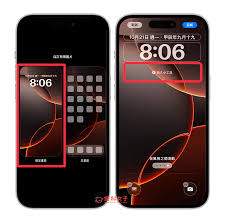
想要调整锁定屏幕控制项,首先要进入正确的自定义编辑模式:点亮iphone屏幕,保持在锁定界面不要解锁,长按锁定屏幕的空白区域,等待2-3秒后界面会进入多预览状态,右下角会弹出「自定」按钮,点击该按钮后,在弹出的选项中选择「锁定屏幕」,就能进入正式的自定义编辑页面,你可以在这里调整锁定屏幕的所有元素,包括壁纸样式、时间位置和底部的控制项模块。
添加或更换目标控制项
进入编辑页后,锁定屏幕底部就是控制项的展示区域,默认状态下一般会保留手电筒、相机两个快捷项,剩下预留出2个小控制位。如果你想要更换已有控制项,点击你不需要的现有控制项,控制项左上角会出现红色减号图标,点击减号即可移除该控制项;如果你想要添加新控制项,直接点击区域内的空白空位,就能弹出系统支持的所有控制项列表。
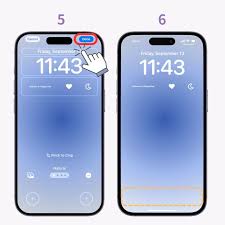
你可以在列表顶部的搜索框输入需要的功能名称快速查找,系统自带的控制项涵盖天气、电池、日历、提醒事项、健身记录等,大部分主流第三方app也支持添加锁定屏幕控制项,比如支付宝乘车码、微信付款码、网易云音乐快捷播放等。选择好需要添加的控制项后,点击该选项就能自动放入空位,需要注意的是,锁定屏幕控制区最多支持放置4个小尺寸控制项,或1个大尺寸加2个小尺寸,布局容量有限,建议优先放置高频使用的功能。
保存修改并排查异常问题
调整完所有控制项之后,点击页面右上角的「完成」,确认保存修改后返回锁定屏幕,就能直接点击使用新添加的控制项了。如果添加完成后第三方控制项无法正常显示,可以打开「设置-隐私与安全性-锁定屏幕访问」,开启对应app的锁定屏幕访问权限,重启手机后就能正常显示了,后续想要更换控制项,只需要重复上述步骤即可随时调整。
免责声明:以上内容源自网络,版权归原作者所有,如有侵犯您的原创版权请告知,我们将尽快删除相关内容。