photoshop如何调整渐变映射
2026-11-15 09:57:01 作者:xx
在photoshop调色中,渐变映射是一款十分实用的工具,它可以根据图像的明暗关系,将指定渐变映射到画面上,快速统一画面色调,打造出风格独特的色彩效果,很多新手不知道如何调整出满意的渐变映射效果,接下来我们一步步梳理操作方法。
第一步:打开渐变映射功能
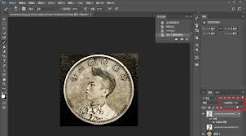
首先打开你需要调整的素材图像,推荐大家使用非破坏性的调整方式:在图层面板底部找到「创建新的填充或调整图层」按钮,点击后选择「渐变映射」,这样生成的调整图层可以随时修改参数,不会破坏原图。如果你不需要反复修改,也可以通过顶部菜单栏「图像>调整>渐变映射」打开功能,不过这种方式是直接修改原图像素,不太方便后续调整。
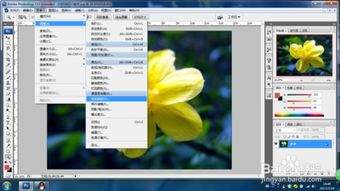
第二步:编辑渐变颜色
创建渐变映射调整图层后,属性面板会默认给出黑到白的渐变效果,点击渐变条就能打开渐变编辑器,在这里调整你需要的配色。如果是新手,可以直接选用ps自带的渐变预设,点击渐变条旁边的下拉面板就能挑选;如果需要自定义渐变,只需要点击渐变条下方的空白位置就能添加色标,点击色标后修改颜色,拖动色标就能调整颜色位置,不需要的色标直接拖出对话框就能删除。比如打造复古暖调,可以设置深棕到米黄的渐变;做赛博朋克风格,可以设置青蓝到洋紫的撞色渐变,满足不同风格的调色需求。
第三步:调整基础选项参数
调整完渐变颜色后,还可以根据需求修改渐变方向:勾选属性面板里的「反向」,就能反转渐变映射的方向,原来画面亮部对应渐变左侧颜色,反转后就对应渐变右侧颜色,一键就能切换明暗色调效果,节省重新编辑渐变的时间。另外建议大家勾选「仿色」选项,它可以让渐变过渡更平滑,减少低色域画面出现色带断层的问题,让最终效果更细腻自然。
第四步:进阶优化效果
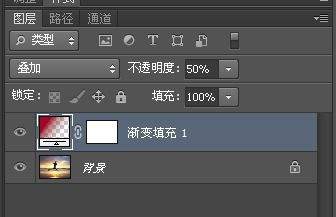
调整好基础参数后,想要效果更自然,还可以做进阶优化:你可以修改渐变映射调整图层的不透明度,降低色彩浓度,保留原图部分色彩细节,避免色调过重导致画面发灰;也可以修改调整图层的混合模式,比如改成「柔光」或「叠加」,既能保留原图的明暗层次,又能叠加渐变映射的色调,效果会比默认的「正常」模式更自然通透。如果不需要给全图加渐变映射,还可以利用调整图层自带的蒙版,用低硬度黑色画笔擦除不需要改色的区域,实现精准局部调色。
渐变映射的调整逻辑并不复杂,多尝试不同的配色和混合模式,就能快速调出想要的风格化色调,无论是给黑白照片上色,还是给彩色照片换整体色调,都能高效完成。
免责声明:以上内容源自网络,版权归原作者所有,如有侵犯您的原创版权请告知,我们将尽快删除相关内容。