PS怎么把人物头像合成到硬币里
2026-11-14 13:41:01 作者:xx
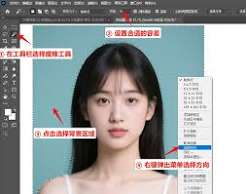
打开ps软件后,先准备好两张核心素材:一张是高清的硬币正面原图,尽量选择弧度清晰、光影明确的素材,方便后续适配;另一张是目标人物头像,优先选择光线方向和硬币一致的正面头像,降低融合难度。先用快速选择工具或者钢笔工具,沿着人物头像轮廓抠图,去除多余背景,确认轮廓自然顺滑后,复制抠好的头像图层备用。

头像变形适配硬币轮廓
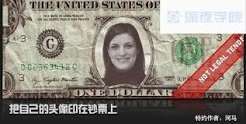
将抠好的头像图层粘贴到硬币素材文件中,按下ctrl+t调出自由变换工具,右键点击选择「变形」,拖动变形网格的控制点,顺着硬币的凸面弧度调整头像形状,边缘位置要重点微调,让头像完全贴合硬币的曲面,调整完成后按下回车确认。初步调整后可以把头像图层的混合模式暂时改为「正片叠底」,方便观察贴合度,存在偏差可以再次微调变形。
质感光影匹配融合
按住alt键点击头像图层和硬币原图图层的中间位置,创建剪贴蒙版,让头像只显示在硬币区域内。新建一个同样带剪贴蒙版的图层,填充50%灰,将图层混合模式改为「叠加」,执行「滤镜-杂色-添加杂色」,调整杂色数量和硬币本身的颗粒感接近,勾选高斯分布与单色,模拟硬币的金属纹理。之后添加曲线调整层,同样创建剪贴蒙版,根据硬币本身的明暗调整头像光影,压暗暗部提亮亮部,还可以给头像添加「斜面与浮雕」图层样式,微调深度和大小,做出硬币雕刻的凹凸质感。
最终色调统一
最后新建一个色彩平衡调整层放在所有图层上方,将整体色调统一成硬币本身的古铜色或银色,适当降低头像饱和度,用10%不透明度的柔边橡皮擦轻擦头像边缘,避免轮廓过于突兀,确认整体融合自然后保存文件,就完成了人物头像合成到硬币的操作。
免责声明:以上内容源自网络,版权归原作者所有,如有侵犯您的原创版权请告知,我们将尽快删除相关内容。