PR中怎样给文字添加双重描边
2026-11-12 11:12:01 作者:xx
做短视频剪辑、封面设计的时候,一个醒目有质感的是提升内容质感的关键,单层描边往往满足不了创作者对设计感的需求,想要文字在复杂背景里清晰突出,还能做出立体层次,双重描边就是超实用的技巧,很多新手不知道pr不需要任何第三方插件,就能轻松做出这个效果,接下来一步步拆解完整操作。
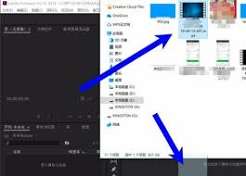
第一步:调出文字属性编辑面板
打开pr新建对应分辨率的项目和序列,导入背景素材后,选择左侧工具栏的文字工具(快捷键t),在画布上点击输入需要的文字,提前调整好字体、字号和摆放位置。如果你的界面没有显示基础编辑面板,点击顶部菜单栏「窗口」,勾选「基本图形」就能调出,选中时间轴上的文字图层,在基本图形面板切换到「编辑」标签,就能看到文字的所有可调整属性。
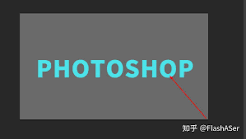
添加第一层描边:确定基础层次
在文字属性区找到「填充」选项,下方就是「描边」设置栏,默认状态下是无描边,点击描边栏右侧的「添加」按钮,就能生成第一层描边。你可以按照设计需求调整描边的颜色和粗细,通常来说,靠近文字本身的第一层描边会选择对比度较高的浅色系,做封面大的话,粗细可以设置在4-8px,如果是小号的说明文字,设置在2-4px即可。
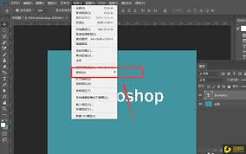
添加第二层描边:完成完整双层效果
第一层描边设置完成后,再次点击「添加」按钮,就能得到第二层描边,这里要注意pr的描边排序逻辑:后添加的描边会生成在更外侧,所以只需要调整第二层描边的参数就可以。比如短视频封面最常用的“黑文字+白内层+黑外层”效果,设置就是文字填充黑色,第一层白色描边4px,第二层黑色描边8px,最终就能得到层次清晰的双重描边文字。如果想要描边边缘保持尖角,只需要把描边的端点类型改成「尖角」即可,全程操作不超过一分钟,不管是做视频封面还是开场、片尾字幕,都能让文字辨识度提升一倍。
免责声明:以上内容源自网络,版权归原作者所有,如有侵犯您的原创版权请告知,我们将尽快删除相关内容。