怎么在Excel表格中输入千分之一符号
2026-11-22 11:35:01 作者:xx
在日常做财务统计、数据分析工作时,我们经常需要在excel表格中输入千分之一符号‰,不少刚接触excel的朋友经常找不到这个符号的输入入口,其实输入千分之一符号的方法有很多,覆盖了不同设备和使用场景,我们一起来看看。
直接快捷键法,适合带数字小键盘的设备
这是最快捷的单次输入方法,只要将光标定位到需要输入符号的单元格位置,按住键盘上的alt键不放,在数字小键盘上依次输入0137,松开alt键之后,千分之一符号就自动生成了。这里要注意,必须使用键盘右侧的数字小键盘才能生效,如果是没有自带数字小键盘的笔记本,需要先开启numlock(数字锁定),用笔记本虚拟的数字小键盘输入才可以。如果你用的是搜狗、百度这类中文输入法,也可以直接输入“qianfenhao”,候选词里一般就会出现‰符号,点击选择就能输入,非常方便。
插入符号法,全设备通用的万能方法
不管有没有数字小键盘,这个方法都可以用,步骤也不复杂:先点击顶部菜单栏的「插入」选项卡,找到界面最右侧的「符号」按钮点击,再选择下拉菜单里的「其他符号」,在弹出的符号对话框中,把子集切换为「拉丁语-1 增补」,往下滚动就能找到千分之一符号‰,点击「插入」就完成了。想更快定位的话,可以直接在字符代码输入框中输入0089,系统会自动选中千分之一符号,省去翻找的麻烦。
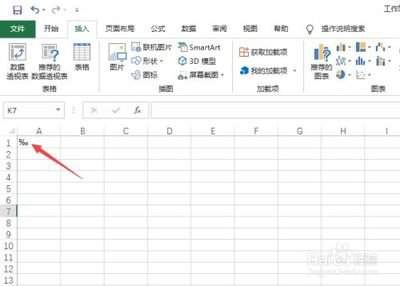
函数公式法,适合批量添加符号场景
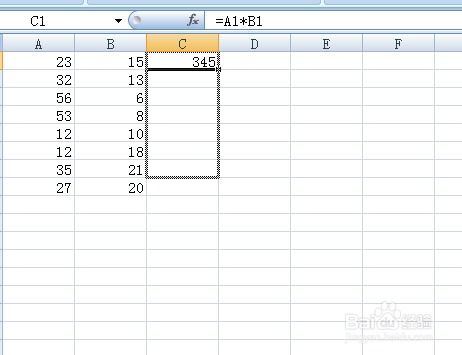
如果需要给大量数据统一添加千分之一符号,用公式批量处理效率更高。千分之一符号的ascii编码是137,我们可以用char函数调用这个符号,比如要给a列的所有数据添加‰,只需要在b1单元格输入公式=a1&char(137),下拉填充就能批量得到带千分符号的内容,最后复制b列,选择性粘贴为数值就能得到可编辑的结果。如果只是需要显示千分比,不改变原数值,可以设置单元格自定义格式:选中数据区域,打开「设置单元格格式」,选择「自定义」,在类型框输入0.00‰,确定后所有数值就会自动带上千分符号,还不影响数据计算。
如果输入后符号显示乱码,一般是字体不兼容导致的,换成宋体、黑体这类常用字体就能正常显示了。以上几种方法覆盖了所有常用场景,可以根据自己的实际需求选择使用。
免责声明:以上内容源自网络,版权归原作者所有,如有侵犯您的原创版权请告知,我们将尽快删除相关内容。