PS单色图标如何快速换色
2026-11-17 11:26:01 作者:xx
在日常设计工作中,我们经常需要对单色图标进行换色处理,以适应不同的设计风格或品牌需求。photoshop提供了多种高效的换色方法,掌握这些技巧可以大幅提升工作效率。
利用"锁定透明像素"快速填充
这是最简单直接的方法。首先打开单色图标的psd文件,确保图标图层处于选中状态。在图层面板中点击"锁定透明像素"按钮,图标周围会出现棋盘格标记,表示只有像素区域可以被编辑。然后按alt+delete填充前景色,或按ctrl+delete填充背景色。想要什么颜色,只需提前在拾色器中设置好前景色即可。这个方法适合纯色填充,操作快捷,几秒钟就能完成。
使用"颜色叠加"图层样式
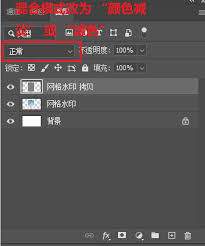
这种方法的优势在于非破坏性编辑,随时可以修改颜色。双击图标图层空白处打开图层样式面板,勾选"颜色叠加"选项,点击色块选择目标颜色。调整混合模式和不透明度还能获得不同效果。如果需要批量更换多个图标颜色,可以将图层样式复制粘贴到其他图层上,保持色彩统一性。
通过"色相/饱和度"调整层
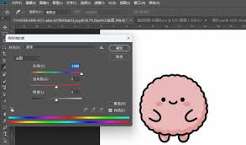
当图标包含明暗层次时,简单填充会丢失细节。此时添加"色相/饱和度"调整层是更好的选择。在调整层中勾选"着色"选项,拖动色相滑块即可改变整体色调,同时保留原有的明暗关系。这种方式特别适合有渐变或光影效果的图标,换色后依然自然美观。
利用"通道"精准选色替换
对于背景复杂或边缘不规则的图标,可以通过通道来精确选区。进入通道面板,选择对比度最强的通道并复制,用色阶加强黑白对比后载入选区。回到图层面板创建新图层填充目标颜色,原图标的形状被完美保留。此方法适合处理高精度图标。
批量换色的高效技巧
面对大量图标需要统一换色时,可以先将所有图标放入同一个文件的不同图层,用"锁定透明像素"逐一填充,或建立动作批处理。也可以将图标导出为智能对象,通过编辑智能对象内容实现快速替换。
掌握以上几种方法,无论是单个图标还是批量处理,都能在photoshop中实现快速精准的单色图标换色,让设计流程更加流畅高效。
免责声明:以上内容源自网络,版权归原作者所有,如有侵犯您的原创版权请告知,我们将尽快删除相关内容。