excel如何给表格添加背景
2026-11-11 12:36:01 作者:xx
很多人在制作excel报表、个人台账或者宣传类表格时,都需要通过添加背景来提升表格美观度,或是适配品牌展示需求,其实针对不同的使用场景,excel有不同的添加背景方法,操作难度都不高。
给整个工作表添加背景图片
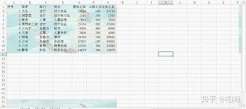
如果需要给整个excel工作表铺满统一背景,操作路径非常清晰:打开目标excel文件后,切换到顶部功能区的「页面布局」选项卡,在「页面设置」功能组中就能找到「背景」按钮,点击后会弹出插入图片选择窗口,你可以选择本地设备存储的图片,也可以直接通过必应搜索在线图片使用,选中符合需求的图片后点击插入,整个工作表就会自动铺满所选背景。如果后续需要删除背景,只需回到「页面布局」选项卡,原本的「背景」按钮已经变为「删除背景」,点击即可一键恢复空白工作表。需要注意的是,这种方法添加的工作表背景仅支持屏幕查看,默认无法打印输出。
给指定表格区域添加纯色背景
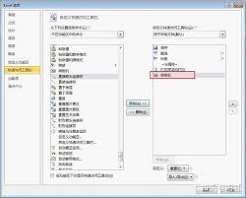
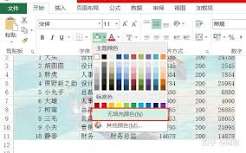
这是日常办公中最常用的背景添加方式,主要用于区分表头、数据区块,提升表格可读性,浅灰色背景就是商务报表中最常用的选择,既可以区分区块又不会影响文字阅读。操作时先选中需要添加背景的目标表格区域,如果你只需要快速添加预设纯色,可以直接点击「开始」选项卡中「填充颜色」按钮的下拉箭头,在弹出的颜色面板中点击选中颜色,就能一秒完成添加。如果需要调整透明度、使用渐变或图案背景,可以右键点击选中区域,选择「设置单元格格式」,切换到「填充」选项卡,根据需求调整对应参数,确认后即可生效,这种添加方式仅作用于选中区域,不会影响工作表其他位置,添加的背景也支持正常打印。
给指定表格区域添加图片背景
如果只需要给部分表格添加图片背景,不需要铺满整个工作表,可以选中目标区域后打开「设置单元格格式」的「填充」选项卡,点击「填充效果」后选择「图片」栏,点击「选择图片」插入目标图片,还可以根据单元格文字的显示需求调整背景透明度,确认后就能仅在选中表格生成图片背景,适配打印需求,非常适合制作excel封面、信息卡这类特殊表格,能满足个性化的展示需求。
免责声明:以上内容源自网络,版权归原作者所有,如有侵犯您的原创版权请告知,我们将尽快删除相关内容。