SketchUp草图大师如何快速制作三维立体文字
2026-11-09 14:19:10 作者:xx
在建筑景观、文创展陈方案的草图推敲阶段,往往需要快速嵌入立体文字标注项目名、节点标识,不少新手习惯提前在外部软件做好三维字模型再导入,反而因为反复缩放对齐拖慢创作节奏,其实依托sketchup自带功能搭配快捷操作,短短一分钟就能生成可直接编辑的三维立体文字,完全满足方案推敲阶段的展示需求。
调用自带3d文本工具的基础操作
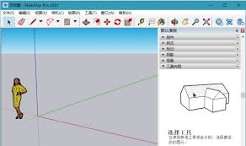
首先找到工具栏标注为“a”的3d文本图标,找不到的话可以在顶部“工具”下拉菜单里直接唤起功能面板。弹出的设置窗口里可以提前选定适配场景的字体、调整字高、字符间距,重点要勾选“填充”选项,若需要精准贴合特定平面,可同步勾选“在面上放置”,同时根据模型比例设定挤出厚度,比如1:100比例的室内外场景,设置100mm的挤出厚度就足够醒目。设置完成后鼠标单击工作区目标位置,文字就会直接生成带统一厚度的实体群组,不需要额外手动推拉成型。
错位提升效率的隐藏技巧
新手最常遇到的问题是生成的文字被自动吸附到错误的相邻平面上,其实只要在放置文字前按住alt键,就能临时取消自动吸附逻辑,哪怕是在倾斜的异形曲面、折面上,也能精准把文字落在目标位置,不会被系统自动拽到相邻的正交平面上。如果需要临时调整文字厚度,不用删除已有文字重新生成,只要启用推拉工具,点住文字的端面后按住ctrl拖动,就能同步把所有连为整体的文字面拉出统一厚度,比单独调整每一个字的效率高出3倍。需要拆分独立字做设计时,只要右键炸开群组,就能单独给每个字上材质、做倒角处理。
常见误区的避坑提示
不要为了追求特殊字库就贸然安装第三方文本插件,sketchup自带的3d文本已经支持绝大多数常用宋体、黑体字体,生成的文字面是规整的四边形面,不会出现第三方插件常带来的破面、冗余线问题;另外放置文字时不要直接把文字群组锁死,留好组件编辑通道,后期需要修改文字内容时,只要双击进入组件替换字符,就能同步更新所有同位置的立体字,不用重新绘制。
免责声明:以上内容源自网络,版权归原作者所有,如有侵犯您的原创版权请告知,我们将尽快删除相关内容。