ps绘制完形状路径怎么转换成工作路径
2026-10-27 09:25:02 作者:xx
很多使用ps做平面设计、ui图标或者字体创作的用户,都会遇到一个问题:用形状工具绘制完图形之后,默认生成的是带矢量蒙版的形状图层,想要自由编辑锚点、拆分路径或者和其他路径组合时,往往需要把它转换成可独立编辑的工作路径,不少新手找不到转换的入口,其实操作方法非常简单,根据你的需求可以选择不同的转换方式。
一步拖拽转换的无损快速方法
这个方法是目前最方便,且完全保留原始路径锚点信息的转换方式,适合绝大多数场景。你绘制完形状之后,首先确保选中图层面板中对应的形状图层,随后打开右侧的路径面板,如果没找到路径面板,可以在顶部菜单栏的「窗口」中勾选调出「路径」选项。此时路径面板中会自动显示一个临时的「形状矢量蒙版」路径缩略图,你只需要按住鼠标左键,把这个临时路径缩略图拖拽到路径面板底部的「创建新路径」按钮上,松开鼠标后,就能直接生成可编辑的正式工作路径,全程不需要多余操作,也不会损失任何锚点信息,哪怕是复杂的多锚点曲线形状也能完整转换,哪怕原形状图层被删除,工作路径也会保留在文件中。
选区转换的应急方法
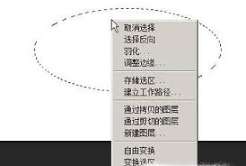
如果你不小心已经把形状图层栅格化,只保留了形状的像素效果,也可以通过选区生成工作路径应急。操作方法是:按住ctrl键点击形状图层的缩略图,调出形状的轮廓选区,随后点击路径面板底部的「从选区生成工作路径」按钮,就能直接把选区转换成可编辑的工作路径。不过这种方法会根据选区边缘自动生成锚点,对于曲线复杂的形状来说,锚点会比原始路径更多,路径平滑度也会略有下降,只适合精度要求不高的临时场景使用。
提取单个子路径的技巧
如果一个形状图层中包含多个不连续的子路径,你只需要转换其中某一个形状为工作路径,可以用复制粘贴法精准提取:选择工具栏中的「路径选择工具」(黑色箭头图标),点击画布选中你需要提取的单个子路径,按下ctrl+c复制,随后在路径面板点击新建空白工作路径,再按下ctrl+v粘贴,就能把选中的单个路径提取成独立的工作路径,不需要拆分原形状图层,也不会影响形状图层里的其他子路径,适合局部调整路径的创作场景。
免责声明:以上内容源自网络,版权归原作者所有,如有侵犯您的原创版权请告知,我们将尽快删除相关内容。