word文档输入英文首个字母自动变成大写怎么办
2026-11-13 10:22:01 作者:xx
很多使用word编辑中英文混排内容或者纯英文文档的用户,都遇到过输入英文时首个字母自动变成大写的情况,有时候这个功能能帮我们规范格式,有时候却会打乱预设的拼写习惯,反而增加修改的工作量,弄清楚这个功能的逻辑和调整方法,就能让它适配我们的使用需求。
word首字母自动大写的设计逻辑
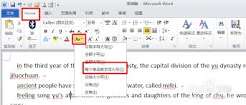
这个功能本质上属于word自带的自动更正规则,是软件依照英文正式书写规范设计的默认功能:英文书写中要求每句话的第一个单词首字母必须大写,部分专有名词、日期首字母也需要大写,默认开启这个功能可以省去用户手动改大小写的步骤,提升正式英文写作、学术论文排版的效率。但对于很多有特殊需求的用户来说,这个默认规则就会带来不必要的麻烦:比如编写全小写格式的代码变量名、输入需要保持小写的新兴品牌名、自定义账号id的时候,每输入一个独立词汇首字母都被自动改大写,反复修改十分耗时,反而拉低了编辑效率。
全局开关与临时取消的操作方法
如果完全不需要这个功能,可以通过简单的步骤关闭:打开word后点击左上角的「文件」,选择「选项」进入设置面板,找到「校对」分类下的「自动更正选项」,在弹出的面板中取消勾选「句首字母大写」选项,确认保存后就会关闭自动改大写的规则,也可以根据需求同时取消「英文日期首字母大写」等其他关联规则。如果只是偶尔不需要自动大写,不需要改动全局设置,只需要在自动更正完成后按下「ctrl+z」,就能撤销这一次的大小写修改,快速保留原本的小写拼写,不用来回调整设置。
特殊词汇的个性化设置技巧
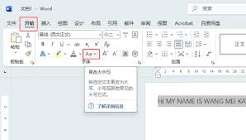
如果需要保留句首自动大写的便利,只需要让部分特殊词汇保持小写,可以把这类词汇添加到自动更正的例外列表中:在「自动更正选项」面板点击「例外项」,切换到「首字母大写」标签页,输入需要保持小写的词汇后点击添加,确认设置后word就不会再自动修改这类词汇的首字母,兼顾了书写规范和个性化需求,不用在开开关关功能之间反复切换。合理调整这个功能的设置,就能让word的自动规则真正服务于自己的编辑需求,不用被默认设置打乱工作节奏。
免责声明:以上内容源自网络,版权归原作者所有,如有侵犯您的原创版权请告知,我们将尽快删除相关内容。