ps正片叠底在哪
2026-11-11 09:11:01 作者:xx
刚接触ps修图的新手,几乎都会在第一次用混合模式的时候卡住:找遍整个界面都看不到正片叠底的身影,其实只要找对入口,就能一秒定位这个ps最实用的混合模式。
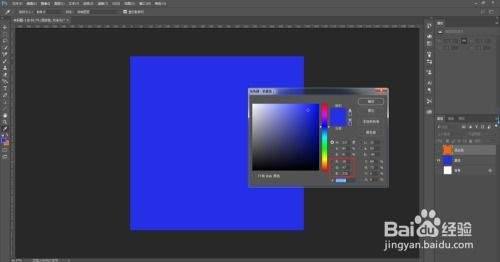
不同ps版本中,正片叠底的位置是统一的
不管你用的是经典旧版cs6,还是近年更新的ps2023/2024,甚至是各种精简便携版,正片叠底的位置从来没有变过,它一直放在「图层混合模式」的选项列表中。首先你要做的第一步,是确认ps界面右侧的「图层面板」已经打开,如果没看到图层面板,只需要点击顶部导航栏的「窗口」,在下拉菜单中勾选「图层」,就能调出图层面板。接下来在图层面板中,选中你要修改效果的目标图层,在图层面板的顶部,会看到一个默认显示为「正常」的下拉选项框,点击这个下拉框,向下滑动就能找到「正片叠底」,点击就能直接应用效果。就算你切换了ps预设的「摄影工作区」「绘画工作区」,这个入口的位置也不会变动。
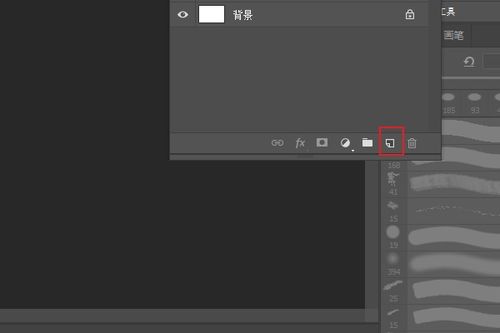
找不到正片叠底?常见问题快速排查
如果按照上面的步骤还是找不到,大概率是踩了新手常见的坑:第一种是没有选中目标图层,如果你没有点选任何图层,混合模式下拉框会是灰色不可点击状态,自然找不到正片叠底;第二种是误关了图层面板,按照前面说的「窗口-勾选图层」就能快速找回;第三种是使用在线ps工具,大部分在线ps的正片叠底位置和桌面版一致,同样在图层列表上方的混合模式下拉框中,只有极少数小众工具会调整入口位置,在图层右键菜单中就能找到。
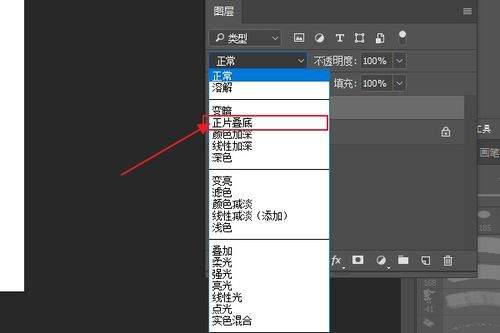
找到入口后,新手可以先试试这些常用场景
正片叠底是ps实用性最高的混合模式之一,找到位置后可以马上练手:下载的免抠素材带白底的时候,不需要重新抠图,直接把素材图层改成正片叠底就能自动隐去白底;修图换天空的时候,把天空素材放在原画面上方改正片叠底,就能快速融合边缘,比硬抠自然很多;给照片加氛围感调色的时候,新建渐变图层改成正片叠底,就能调出层次自然的复古、暗调质感。现在你再打开ps,就能一秒定位正片叠底,快速用它做出想要的效果了。
免责声明:以上内容源自网络,版权归原作者所有,如有侵犯您的原创版权请告知,我们将尽快删除相关内容。