Adobe Premiere Pro CS6如何编辑滚动字幕
2026-10-25 10:48:02 作者:xx
很多使用adobe premiere pro cs6的剪辑新手,在制作片尾演职员表、新闻资讯滚屏、活动鸣谢名单时,都需要用到滚动字幕效果,这个版本的pr操作逻辑清晰,只要掌握步骤就能快速做出自然流畅的滚动字幕。
第一步:创建带滚动属性的字幕文件
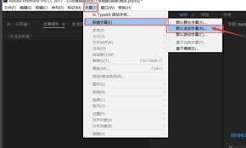
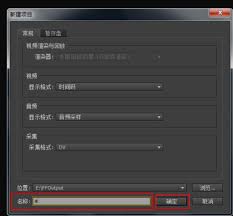
打开pr cs6导入你的剪辑素材,将主视频拖入时间线后,确定滚动字幕需要出现的时间区间。接下来点击顶部菜单栏的「文件」,依次选择「新建-字幕」,也可以在项目面板空白处右键,直接新建字幕文件。在弹出的新建字幕设置框中,确认字幕分辨率和你当前的剪辑序列分辨率保持一致,点击确定后进入字幕设计器界面。进入编辑界面后,点击设计器顶部的「滚动/游动选项」图标,在弹出的设置窗口中,勾选「滚动」(若需要横向滚动则勾选「左游动/右游动」,常规垂直滚动默认选滚动即可)。如果需要字幕从屏幕下方外进入,滚动结束后完全退出屏幕,就同时勾选「开始于屏幕外」和「结束于屏幕外」;如果需要字幕滚动结束后停留在屏幕上,只勾选「开始于屏幕外」即可,完成设置后点击确定。
第二步:编辑字幕内容与显示样式
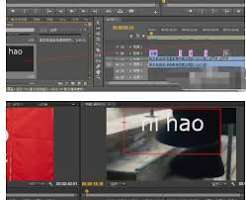
回到字幕设计器界面,选择左侧工具栏的文字工具,点击编辑区域输入你需要的滚动字幕内容,比如演职员表、鸣谢名单、公告信息等。输入完成后,在右侧属性面板调整字体、字号、字体颜色,再调整行间距和字间距,避免内容过于拥挤或者松散,大部分滚动字幕选择居中对齐会更美观协调。这里需要注意,编辑中文字幕时要选择兼容中文的字体,避免出现方块乱码的问题,如果内容较多,可以拖动文字框边缘调整显示范围,确保所有内容都被包含在框内,不会被裁切掉。
第三步:调整滚动速度并预览修改
完成内容和样式编辑后,直接关闭字幕设计器,字幕文件会自动保存到项目面板中,接下来把字幕文件拖到时间线的最上层视频轨道,对齐你预设好的时间位置。adobe premiere pro cs6中滚动字幕的速度是由字幕素材的时长决定的:素材越长,字幕滚动速度越慢,素材越短,滚动速度越快。你可以拖动字幕素材的边缘调整时长,调整完成后按空格键预览效果,查看滚动速度是否合适,有没有内容遗漏或者排版错误,如果需要修改,双击项目面板中的字幕文件就可以重新打开编辑。不少新手初次操作会遇到字幕不滚动的问题,大多是没有正确勾选滚动属性,返回对应步骤调整即可快速解决,确认无误后就可以和剪辑成品一起导出了。
免责声明:以上内容源自网络,版权归原作者所有,如有侵犯您的原创版权请告知,我们将尽快删除相关内容。