Mac菜单栏怎么显示电池百分比
2026-10-27 11:30:01 作者:xx
很多macbook用户习惯在菜单栏直观查看剩余电量,不需要点击图标弹出详情就能掌握电量状态,开启电池百分比显示的操作其实很简单,根据你的macos版本和使用场景,可以选择对应的操作方法。
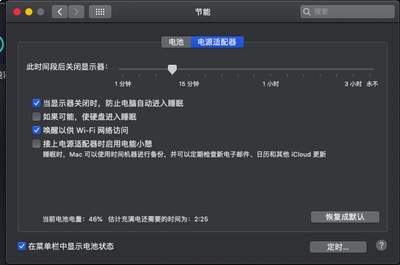
通过系统设置设置显示电池百分比(适配所有主流 macos 版本)
点击mac屏幕左上角的苹果图标,在弹出的下拉菜单中选择「系统设置」,低版本macos则为「系统偏好设置」,打开设置面板后,如果是macos 12 monterey及以上的新版本,直接在左侧侧边栏找到「控制中心」选项,点击进入后下滑找到「电池」模块,就能看到「在菜单栏中显示百分比」的开关,把开关拨到开启状态,菜单栏就能立刻显示出电池百分比了;如果是更旧的macos版本,可以直接在系统偏好设置中找到「电池」选项,进入面板后勾选「在菜单栏中显示百分比」即可完成设置。
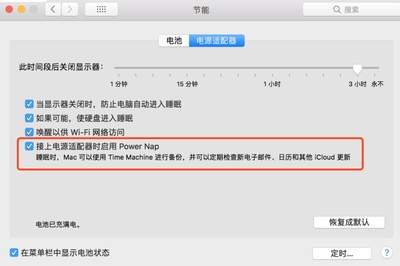
从菜单栏快速开启显示(适合已显示电池图标的用户)
如果你已经把电池图标添加到了菜单栏,可以直接点击菜单栏的电池图标,在弹出的下拉选项中找到「显示百分比」,点击勾选就能一键开启,整个过程只需要两秒钟,不用进入多层设置菜单翻找,操作比进入系统设置更快捷。

常见特殊情况处理
不少用户习惯把macbook合盖外接显示器作为主机使用,这种情况下经常遇到设置完成后菜单栏依然不显示电池百分比的问题,解决方法很简单:先打开macbook的机身屏幕,确认百分比开关已经正常开启,随后长按菜单栏的电池图标,选择「保持在菜单栏中显示」,再合盖外接使用就会正常显示百分比了。如果遇到开启开关后百分比依旧不显示的问题,大多是系统临时缓存异常导致,只需要退出当前所有打开的应用,重启mac就能解决这个问题,不需要复杂的调试操作,设置完成后就能一直直观看到剩余电量了。
免责声明:以上内容源自网络,版权归原作者所有,如有侵犯您的原创版权请告知,我们将尽快删除相关内容。