Excel2019怎么批量删除重复值
2026-11-13 13:16:01 作者:xx
如果不需要保留原重复数据,只想快速得到唯一值结果,excel2019自带的删除重复值工具是效率最高的选择。操作步骤非常简单:首先打开需要处理的excel表格,选中你要检查重复值的数据区域,如果是对整个表格去重,直接点击表格左上角的全选按钮选中全表即可。接下来点击顶部功能栏的「数据」选项卡,在「数据工具」分组中找到并点击「删除重复值」按钮,此时会弹出设置对话框,如果你的数据区域带有表头,一定要勾选对话框中的「数据包含」选项,避免表头被误判定为重复数据删除。之后根据去重需求勾选需要检查重复值的列,如果只有某一列存在重复就只勾选这一列,如果需要整行所有数据都重复才删除,就勾选全部列,点击确定后,excel会自动完成重复值删除,最终还会弹出提示框告知你删除了多少重复项,剩余多少唯一值。

高级筛选提取唯一值,保留原数据结构
如果你不想破坏原表格数据,只是需要提取出不重复的结果到新位置,可以用高级筛选功能来实现。操作时先选中需要处理的数据区域,依旧点击「数据」选项卡,找到「排序和筛选」分组下的「高级」按钮点击。在弹出的高级筛选对话框中,选择「将筛选结果复制到其他位置」选项,「列表区域」会自动识别你选中的数据,如果识别不对可以手动调整,「条件区域」留空不需要设置,点击「复制到」后方的选择框,再点击表格中一个空白的起始单元格,确认好输出位置后,勾选对话框下方的「选择不重复的记录」,点击确定就能在你指定的位置得到所有唯一值结果,原表格的重复数据不会被改动。
条件格式配合筛选,自定义确认去重
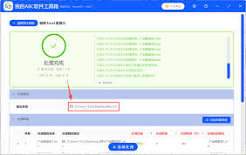
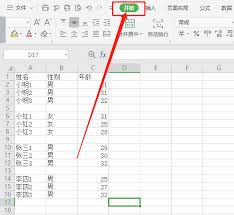
如果需要先标记重复值再手动确认删除,可以用条件格式加筛选的组合方法。先选中需要检查重复值的数据列,点击「开始」选项卡,找到「样式」分组中的「条件格式」,选择「突出显示单元格规则」-「重复值」,在弹出的对话框中设置重复值的突出显示格式,比如默认的浅红填充色,点击确定后所有重复值都会自动标记颜色。之后点击「数据」选项卡的「筛选」按钮,点击对应列的筛选箭头,选择按颜色筛选,筛选出所有标记好颜色的重复值,手动确认后就可以批量删除。
需要提醒的是,无论用哪种方法,操作前最好先备份原表格,避免误删数据无法找回;如果是多列组合去重,一定要确保勾选了所有参与判定重复的列,否则容易出现误删不重复数据的情况。这三种方法覆盖了绝大多数批量删除重复值的场景,你可以根据自己的实际需求选择使用。
免责声明:以上内容源自网络,版权归原作者所有,如有侵犯您的原创版权请告知,我们将尽快删除相关内容。