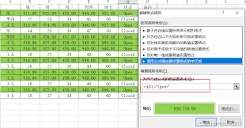
excel怎么添加背景
2026-11-09 13:59:01 作者:xx
在使用excel制作报表、信息登记表或者宣传类表格的时候,添加合适的背景既可以美化表格,也能区分内容层级,提升表格的可读性。根据不同的使用需求,excel可以实现多种类型的背景添加,操作方法都很清晰。
添加纯色单元格背景
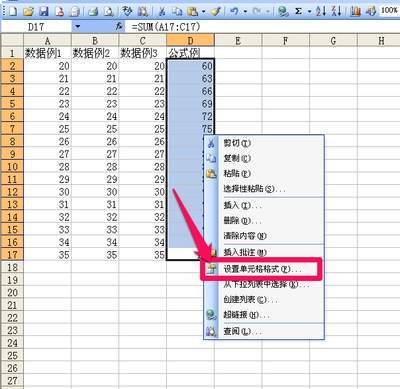
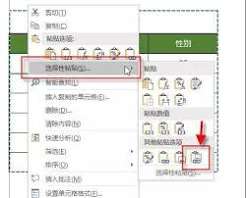
这是最常用的背景添加方式,多用于区分表头、数据区块,让表格逻辑更清晰。操作时首先选中需要添加背景的单元格或单元格区域,如果追求效率,可以直接点击顶部「开始」选项卡,找到带有颜料桶图标的「填充颜色」按钮,点击下拉箭头选择心仪的颜色,就能一键完成填充。如果需要更精细的调整,可以右键点击选中区域,选择「设置单元格格式」,在弹出的窗口中切换到「填充」选项卡,这里除了纯色,还能添加带纹理的图案背景,设置完成后点击确定即可生效。这种方式适合大部分日常表格的美化,操作简单效果直观。
添加整张工作表的图片背景
如果需要给整个表格添加统一的图片背景,比如公司logo水印、品牌宣传底图,可以用这个方法操作。点击顶部菜单栏的「页面布局」选项卡,找到「背景」按钮点击,随后会弹出图片来源选择窗口,你可以选择本地存储的图片,也可以直接搜索在线图片,选中目标图片后点击「插入」,整张工作表就会自动铺满选中的图片背景。需要注意的是,做水印背景最好选择浅色、低饱和度的图片,之后可以适当调整单元格文字颜色,避免遮挡内容影响阅读。如果不需要背景了,再次点击「页面布局」选项卡的「删除背景」按钮就能一键移除。
添加指定区域的图片背景
如果只需要给表格中某一块特定区域添加图片背景,比如封面表头、备注区块,可以通过插入形状的方式实现。先点击「插入」选项卡,选择「形状」中的矩形,绘制一个和目标区域大小一致的矩形,随后右键点击矩形,选择「设置形状格式」,在右侧面板中选择「填充」-「图片或纹理填充」,插入准备好的图片后,调整透明度到合适数值(一般做水印调整到70%-80%即可),再将形状轮廓设置为「无轮廓」,最后把矩形对齐到目标区域就完成了。后续不需要的话,直接删除这个形状即可移除背景。
免责声明:以上内容源自网络,版权归原作者所有,如有侵犯您的原创版权请告知,我们将尽快删除相关内容。