excel如何复制数据不复制隐藏单元格
2026-10-24 12:43:02 作者:xx
日常用excel整理数据、分享报表的时候,你有没有遇过这种尴尬:明明把包含敏感信息的行列隐藏了,复制粘贴给协作方之后,隐藏的数据居然又显示出来了,轻则需要返工重新整理,重则造成敏感信息泄露,带来不必要的麻烦。其实只要掌握正确的操作方法,就能轻松实现只复制可见数据,彻底跳过隐藏单元格。
为什么默认复制会带上隐藏单元格?
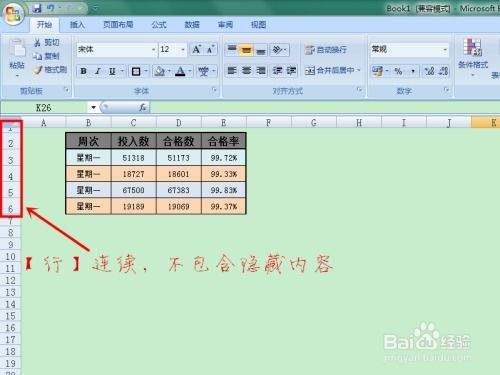
excel的默认规则是,只要你框选的区域包含隐藏单元格,不管它是否处于显示状态,都会被完整纳入复制范围。绝大多数用户不清楚这个默认设定,想当然地认为隐藏后就不会被复制,才频频踩坑。尤其是在分享财务报表、员工薪酬表这类包含涉密内容的表格时,这个小小的疏漏很容易造成大问题,给工作带来不必要的损失。
快捷键一键搞定:全版本通用的高效方法
对于经常需要用到这个功能的用户来说,记住一个快捷键就能解决所有问题:你只需要先框选需要复制的整个目标区域,哪怕里面已经提前隐藏了不需要的行列也没关系,按下组合键「alt+;(分号)」,这个操作会自动帮你选中区域内所有可见单元格,自动排除掉所有隐藏内容,接下来再按「ctrl+c」正常复制,粘贴到目标位置后,就只会保留你需要的可见数据,隐藏单元格会被完全跳过。不管你用的是旧版excel 2007还是最新的microsoft 365,甚至wps表格,这个快捷键都能通用,几秒钟就能完成操作。
菜单操作路径:记不住快捷键也能操作
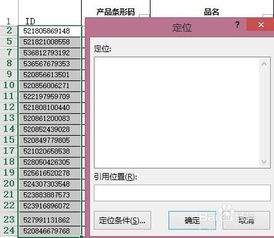
如果一时记不住快捷键,也可以通过菜单一步步点击实现:框选目标区域后,点击顶部工具栏的「开始」选项卡,找到「编辑」组里的「查找和选择」,点击下拉菜单中的「定位条件」,在弹出的设置窗口中勾选「可见单元格」,点击确定后再复制粘贴即可。
需要提醒的是,很多用户会手动逐个点击可见单元格来选中,这种方法不仅效率极低,面对几十上百行的大表格很容易错选漏选,远不如上述两种方法稳定可靠,只要养成先选可见单元格再复制的习惯,就能彻底避免隐藏单元格被意外复制的问题。
免责声明:以上内容源自网络,版权归原作者所有,如有侵犯您的原创版权请告知,我们将尽快删除相关内容。