PS怎么用魔术橡皮擦抠图
2026-11-14 13:26:01 作者:xx
很多ps新手抠图时总会纠结选什么工具,其实针对不同场景选对工具能事半功倍,魔术橡皮擦工具就是针对反差明显背景抠图的“利器”,操作简单出图快,新手也能快速上手。
适合场景与前期准备
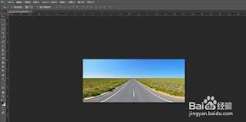
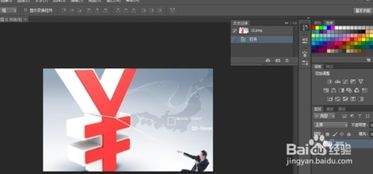
魔术橡皮擦的原理是自动识别相似像素,将点击区域的相似颜色转换为透明,因此它更适合背景颜色单一、主体与背景色彩反差大的抠图场景,比如白底产品图、纯色背景证件照、户外纯色天空换背景等等,不适合背景杂乱、主体边缘与背景颜色接近的图。正式操作前,先在ps中打开需要抠图的原图,记得右键点击背景图层选择“复制图层”,不要直接在锁定的原背景上操作,养成备份原图的习惯,操作出错也可以随时调整。
调整工具属性参数
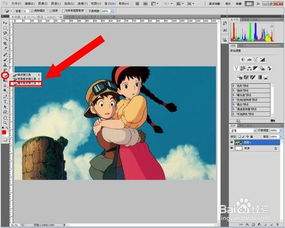
在左侧工具栏选中魔术橡皮擦工具后,先看顶部属性栏调整参数,这一步直接决定抠图效果:首先是容差,容差数值决定了可擦除的颜色相似范围,数值越大擦除范围越大,背景颜色越纯净,容差可以设为30-60,如果背景有轻微颜色过渡,可以调到10-20;其次勾选“消除锯齿”,能让抠图后的主体边缘更平滑,不会出现生硬的锯齿;然后是“连续”选项,如果想要擦掉整张图中所有和点击处颜色相近的区域,就取消勾选,如果只擦相连区域就勾选,一般纯色背景抠图取消勾选即可,点一次就能擦干净全图背景;最后把不透明度设为100%,这样擦除区域会完全透明,需要半透明效果时再调低数值。
实操步骤与边缘优化
参数调整好后,直接点击背景区域,就能一键把背景转换为透明,如果还有小部分残留颜色,再点击残留位置即可。如果不小心擦掉了主体部分,按ctrl+z撤销后调低容差重新操作就好。抠图完成后,边缘如果残留淡淡的背景毛边,可以选中当前图层右键点击“选择并遮住”,稍微调整一下平滑数值,再把移动边缘往内收1-2个像素,就能轻松去除多余毛边。如果是带发丝的人像,还可以用调整边缘画笔工具涂抹发丝边缘,让半透明发丝更自然。
需要注意的是,魔术橡皮擦虽然高效便捷,但只适合背景简单反差大的场景,遇到背景层次复杂、颜色相近的情况,还是需要配合钢笔工具、通道抠图等方法组合使用,才能得到干净自然的抠图效果。
免责声明:以上内容源自网络,版权归原作者所有,如有侵犯您的原创版权请告知,我们将尽快删除相关内容。