PS怎么复制图层到另一个画布
2026-10-24 12:55:02 作者:xx
很多ps新手处理设计素材、拼接作品的时候,都会遇到一个高频问题:怎么把一个画布的图层完整复制到另一个画布?其实ps有多种适配不同场景的操作方法,熟练掌握后就能大幅提升作图效率。
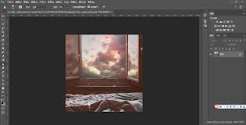
方法一:拖拽法,最快的日常操作
如果你同时打开了源画布和目标画布,拖拽法是大多数设计师的首选。操作逻辑非常简单:先确认两个画布都在ps中打开,切换到源画布后,在右侧图层面板选中你需要复制的目标图层,按住鼠标左键拖动图层,把光标移到目标画布的标签页上稍作停留,ps会自动切换到目标画布界面,此时松开鼠标,图层就成功复制了。如果需要让复制的图层自动对齐画布中心或者边缘,拖动的时候按住shift键就能自动对齐,非常适合单图层快速移动的场景。

方法二:复制粘贴法,多图层复制首选
如果需要一次性复制多个不连续或者连续的图层,复制粘贴法的容错率更高。先在源画布的图层面板,按住ctrl点击(mac系统按住command点击)选中所有需要复制的图层,如果是连续图层可以按住shift点击首尾快速全选,之后按下快捷键ctrl+c复制,切换到目标画布后按下ctrl+v,所有选中的图层就会自动作为新图层出现在目标画布中,哪怕你对图层操作不熟练,也不会出现拖错、漏选的问题。
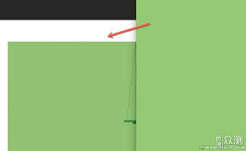
方法三:命令法,精准指定目标文档
如果需要整理文件、提前给复制的图层命名,可以用ps自带的复制图层命令完成操作。选中要复制的图层后右键点击图层,在弹出的菜单中选择「复制图层」,在弹出的设置窗口中,找到「目标文档」下拉选项,就可以直接从所有打开的画布中选中目标,点击确定后就能直接完成复制,还能提前给新图层重命名,避免后续整理还要修改名称。
操作中要注意,复制图层会完整保留原图层的样式、蒙版、智能对象属性,如果复制后大小不符合需求,只要按ctrl+t调出自由变换工具调整即可,不用担心素材属性丢失,根据自己的操作习惯选择对应方法,就能轻松搞定这个基础操作。
免责声明:以上内容源自网络,版权归原作者所有,如有侵犯您的原创版权请告知,我们将尽快删除相关内容。