Excel怎么巧用辅助列制作工资条
2026-10-19 09:53:01 作者:xx
每个月发薪日前,不少hr都要为制作工资条头疼:挨个拆分插入表头、手动调整格式,不仅耗时久还容易出现人名对应错工资的低级错误,其实不用复杂的vba代码,也不用下载付费插件,只要巧用辅助列,新手也能十分钟搞定上百人的工资条,操作步骤简单到一看就会。
第一步:基础排版,给员工数据标序号
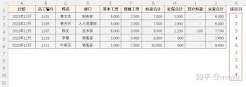
首先确认你的工资表结构:第一行为工资表头,包含姓名、部门、基本工资、社保扣除、个税、实发工资等项目,从第二行开始依次是每位员工的工资数据。在工资表最右侧插入一列空白列作为辅助列,在第一位员工对应的辅助列单元格输入1,第二位输入2,下拉填充直到最后一位员工,得到一组从1到n(n为员工总人数)的连续序号。完成后,把这组序号完整复制一遍,粘贴到原序号的下方,也就是现在辅助列会有两组完全相同的1到n序号。
第二步:复制表头,按辅助列一键排序
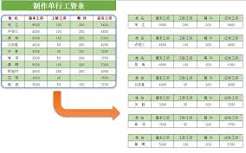
把第一行的完整工资表头复制n份,粘贴到整个工资数据的最下方,现在表格的内容从上到下依次是:n名带序号的员工数据、另一组n个序号、n份复制的工资表头。接下来选中整个包含数据、表头和辅助列的表格区域,点击「数据」选项卡中的「排序」按钮,将排序依据设置为辅助列,排序顺序选择升序,点击确定后,表格就会自动重新排列:每一份工资表头都会自动排在对应员工数据的上方,正好形成一人一条的工资条结构。
第三步:批量调整格式,即可导出分发
排序完成后,只需要用格式刷批量添加边框、统一调整行高,就能得到整齐的工资条。如果需要单独拆分发给每个员工,还可以配合分页预览设置每页一条工资条,直接导出pdf逐个分发。整个操作没有复杂函数,也不需要写代码,哪怕是只有基础excel操作经验的新手,也能快速上手,原本需要一下午完成的工作,直接压缩到十分钟就能完成,大大提升了hr的月度工作效率。
免责声明:以上内容源自网络,版权归原作者所有,如有侵犯您的原创版权请告知,我们将尽快删除相关内容。