弈客五子棋怎么更换自选头像
2026-11-10 11:04:01 作者:xx
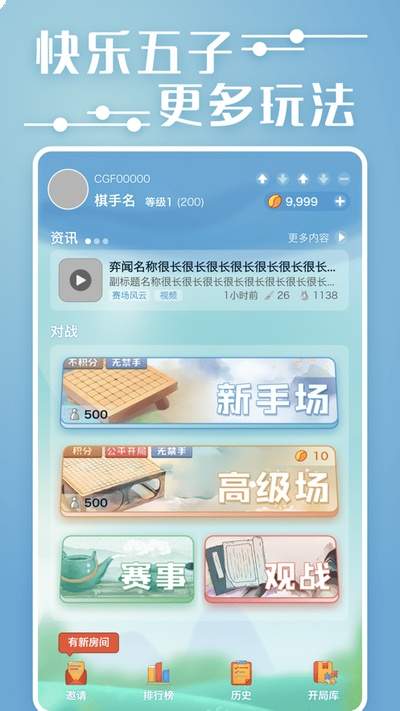
打开弈客五子棋移动端app,登录你常用的对战账号后,在首页底部的导航栏中找到最右侧的“我的”,点击进入个人中心页面。在个人中心页面的顶部,会显示你当前的头像与基础账号信息,找到头像旁标注“编辑”字样的按钮,或是铅笔形状的编辑图标,点击后即可进入个人信息编辑界面,在这里可以修改昵称、个性签名、头像等多项基础账号内容。
第二步:选择自定义本地图片
进入个人信息编辑界面后,点击页面顶部显示的原有头像区域,系统会自动弹出头像操作的选项菜单,菜单中一般会包含“系统默认头像”“拍摄新照片”“从相册选择”三个选项,如果要更换保存在手机里的自选头像,直接选择“从相册选择”即可。点击选项后,弈客五子棋会申请访问手机本地相册的权限,一定要选择允许授权,否则无法读取本地存储的图片;如果之前不小心关闭了权限,可以打开手机系统设置,找到应用管理中的弈客五子棋,手动开启相册访问权限后再重新操作。
第三步:调整裁剪完成保存
选中想要设置为头像的图片后,就会进入裁剪调整环节,弈客五子棋的头像默认是正方形显示比例,系统会自动生成正方形裁剪框,你可以拖动裁剪框边缘调整显示范围,也可以双指缩放移动图片,把想要展示的画面主体调整到裁剪框内,确认效果满意后点击“确定”按钮,系统会自动完成图片上传。上传完成后会自动返回个人信息编辑页,此时你的头像就已经更换完成,退出后刷新个人主页即可看到新头像的显示效果。

如果更换过程中出现上传失败、头像不显示的问题,一般是图片体积过大或者网络不稳定导致的,建议将图片压缩到5m以内,切换稳定的无线网络后重新操作。同时要注意,头像内容需要符合平台社区规范,包含违规、侵权内容的头像会无法通过系统审核,最终导致更换失败,上传前可以提前确认图片内容符合要求,避免反复操作。
免责声明:以上内容源自网络,版权归原作者所有,如有侵犯您的原创版权请告知,我们将尽快删除相关内容。