Photoshop怎么制作神奇放大镜效果
2026-10-22 09:44:02 作者:xx
打开需要添加放大镜效果的原图,建议选择细节丰富的风景、人像或者纹理图,效果会更明显。按下ctrl+j复制背景图层得到清晰的原图副本,随后选中背景图层,执行「滤镜-模糊-高斯模糊」,根据图片尺寸调整模糊半径,普通a4尺寸的图设置5-12像素即可,让背景呈现自然虚化状态,突出放大镜区域的清晰细节,这一步是整个效果的基础逻辑,通过虚实对比实现放大镜的显示效果。
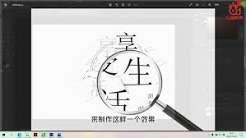
绘制放大镜轮廓与核心蒙版设置
新建空白图层放在所有图层最上方,选择椭圆选框工具,按住shift键拖动绘制正圆形,大小匹配你需要的放大镜尺寸即可。绘制完成后为选区填充白色,再添加图层样式,给圆形添加8-12像素的深灰色描边,模拟放大镜的金属外框质感。接下来按住ctrl键点击圆形图层的缩略图,调出圆形选区,再选中之前复制好的清晰原图副本图层,点击图层面板下方的「添加图层蒙版」按钮,此时就会只保留选区范围内的清晰画面,选区外自动隐藏,基础的放大镜显示效果就成型了。
添加质感与完善整体造型
基础效果完成后,我们来添加真实的玻璃质感,选中圆形镜片图层,将图层混合模式修改为「正片叠底」,不透明度调整到35%左右,让玻璃呈现自然透光效果,不会遮挡镜片内的画面,又能体现玻璃的通透感。接下来制作放大镜手柄,新建图层放在外框图层的下方,用矩形选框工具绘制长矩形,放置在圆形外框的下侧衔接处,填充深棕色后添加「内阴影」和「斜面和浮雕」图层样式,参数调小,模拟木质手柄的凹凸质感,调整手柄的大小和角度,让整体造型自然协调。
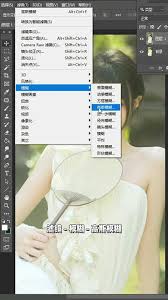
细节优化提升真实感
选中清晰图层的蒙版,执行「选择-修改-羽化」,设置1-2像素的羽化值,让镜片边缘和背景虚化区域的过渡更自然,避免出现生硬的切割感。还可以给整个放大镜图层组添加1-3像素的投影,让放大镜看起来像是浮在画面上方,立体感更强。如果需要动态效果,可以打开ps的时间轴面板,通过逐帧移动放大镜位置,导出gif就能得到可移动的神奇放大镜效果,适配网页、公众号头图等多种使用场景。
免责声明:以上内容源自网络,版权归原作者所有,如有侵犯您的原创版权请告知,我们将尽快删除相关内容。