Mac怎么管理登录项
2026-10-15 12:07:01 作者:xx
很多mac用户在使用一段时间后,都会发现开机速度越来越慢,后台也会悄悄跑很多没用的进程,这大多是安装软件时默认勾选了开机自启,无用登录项越堆越多导致的。不少用户不知道在哪里调整这些自启项目,合理管理登录项不仅能压缩开机时间,还能减少内存和功耗占用,让mac全程保持流畅运行。
通过系统原生设置管理登录项
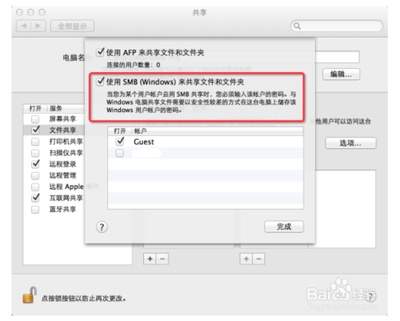
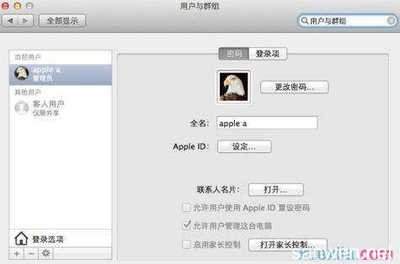
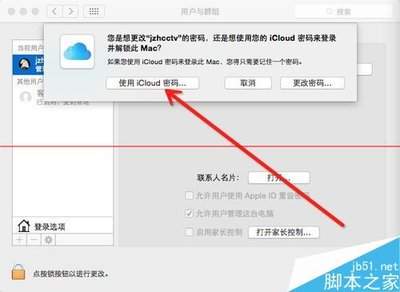
针对macos ventura及之后的新版本系统,管理非常好找:点击桌面左上角的苹果图标,选择「系统设置」,在左侧边栏找到「通用」选项,点击右侧面板中的「登录项」,就能看到所有开机自动启动的程序、后台服务了。如果需要禁用无用项,选中对应程序后点击列表下方的减号按钮即可移除;如果需要给常用软件添加开机自启,方便开机后直接使用,点击加号按钮,在弹出窗口选中对应应用添加就完成了。如果是monterey及更早的旧版本系统,路径为:苹果图标→系统偏好设置→用户与群组→选中当前用户后切换到「登录项」标签页,操作逻辑和新版本完全一致。
清理残留隐藏登录项
很多已经卸载的软件会留下隐藏的启动配置,即使在系统登录项里移除,还是会开机自动加载占用资源。这时可以手动清理:打开访达,按下快捷键shift+command+g唤起路径跳转,分别输入三个路径:/library/launchagents、~/library/launchagents、/library/launchdaemons,逐个打开文件夹后,找到对应已卸载软件名称的.plist配置文件,删除即可彻底清除残留。需要注意的是,不要删除仍在使用的软件的配置文件,避免程序运行出错。
第三方工具简化操作
对于不熟悉系统操作的新手用户来说,可以借助cleanmymac、appcleaner等工具管理,这类工具会自动扫描所有自启项,标注每个启动项对开机速度的影响,一键就能禁用或移除无用项,操作门槛更低,也能减少误操作的概率,适合想要快速完成管理的用户使用。
免责声明:以上内容源自网络,版权归原作者所有,如有侵犯您的原创版权请告知,我们将尽快删除相关内容。