Premiere常见提示问题怎么解决
2026-10-18 10:25:01 作者:xx
premiere实用提示:从新手到熟手都能用的避坑&效率指南
adobe premiere(简称pr)是目前应用最广的非线性剪辑软件,不管是入门新手还是资深剪辑师,剪片过程中总难免碰到各种小问题、踩隐形坑,整理了全流程的实用提示,帮你提升效率少翻车:
一、项目创建初期就该做好的避坑提示
1. 所有文件都别往c盘堆:项目文件、素材、媒体缓存都要存到非系统盘,c盘空间不足会直接导致pr卡顿、崩溃、导出失败。另外一定要提前修改缓存路径:`编辑→首选项→媒体`,把缓存文件夹改到空间充足的非系统盘,每1-2个月清理一次旧缓存,pr缓存很容易越积越大,占用几十上百g空间是常事。
2. 一定要开自动保存:在`首选项→自动保存`里,设置为每10-15分钟保存一次,保留5-10个版本即可,超过90%的剪片翻车事故,都是没开自动保存、软件突然死机导致进度全丢。
3. 优先让素材匹配序列:新手不用纠结手动调序列参数,直接把第一段素材拖到时间轴,pr会自动生成和素材分辨率、帧率、颜色空间匹配的序列,比手动设置出错概率低得多。
二、提升剪辑效率的实用提示
1. 熟记常用快捷键,少用鼠标点:几个核心快捷键就能省一半时间:v(选择工具)、c(剃刀切割)、z(缩放时间轴)、空格(播放/暂停)、i(入点)/o(出点)、m(打标记)、ctrl+k(切割入出点间片段),用熟后剪辑节奏会顺畅很多。
2. 配置不够剪4k?用代理+低预览:原素材太大剪不动时,一是可以把时间轴右下角的预览分辨率从「完整」改成1/2或1/4,只影响预览不影响最终导出画质;二是用pr自带的代理功能,批量生成低分辨率代理文件剪辑,导出前切回原素材,兼顾流畅度和画质。
3. 善用嵌套功能:多轨道剪辑需要统一调整、加效果时,选中所有片段右键「嵌套」,就能把多段内容打包成一个片段,既方便移动调整,也不会打乱其他轨道的剪辑,做复杂转场、分层剪辑时特别好用。
4. 批量字幕用模板效率翻10倍:做大量解说、字幕的时候,不用一个个输入调样式,做好一个字幕样式保存为基本图形模板,还可以导入excel批量生成字幕,省去逐句修改的麻烦。
三、剪辑&导出常见问题提示
1. 导出怎么平衡文件大小和画质:发短视频、网络平台的1080p成品,比特率设5-8mbps就足够清晰,4k设15-20mbps即可,不用开到最高比特率,只会徒增文件体积;另外导出一定要勾选「使用最高渲染质量」,不然运动画面、缩放后的画面容易发虚。
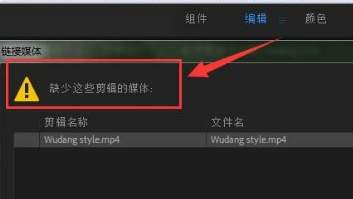
2. 常见报错快速解决:
- 导出提示「编译影片出错」:大多是某段损坏素材或冲突效果导致,分段导出找到出错的片段,替换素材或删掉对应效果就能解决;
- 导出后没声音:检查导出设置里的「音频」栏有没有勾选输出,再确认时间轴的音频轨道有没有被静音;
- 提示磁盘满但实际还有空间:清空pr媒体缓存,把缓存路径改到空间足够的磁盘即可。
3. 不要直接剪辑外接移动硬盘的素材:图方便直接剪移动硬盘里的素材,很容易出现卡顿、音画不同步,还可能因为硬盘松动断开导致素材丢失,重要工程一定要先把素材拷贝到本地硬盘再剪辑。
4. 不要盲目装过多插件:很多新手囤了一堆转场、滤镜插件,插件过多不仅会让pr启动变慢,还容易引发插件冲突、软件崩溃,保留常用的几款插件足够,不用追求数量。
pr使用其实拼的是提前避坑的好习惯,这些不起眼的小提示,能帮你避开绝大多数剪片过程中的糟心问题,让剪辑更顺畅。
免责声明:以上内容源自网络,版权归原作者所有,如有侵犯您的原创版权请告知,我们将尽快删除相关内容。