CCleaner如何清理浏览器缓存
2026-10-28 10:14:01 作者:xx
在日常使用浏览器的过程中,缓存文件会不断积累,占据大量磁盘空间,还可能影响浏览器的运行速度。而ccleaner是一款强大的系统清理工具,能有效帮助我们清理浏览器缓存。下面就为大家介绍一些使用ccleaner清理浏览器缓存的技巧。
选择合适的浏览器版本
首先要确保安装的是最新版本的ccleaner,这样能保证其功能的完整性和稳定性,更好地适配各种浏览器。
精准选择清理项目
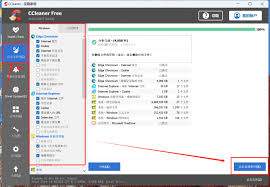
打开ccleaner后,在界面中找到浏览器选项卡。这里列出了常见的各种浏览器,如chrome、firefox、ie等。勾选你想要清理缓存的浏览器。除了缓存,还可以根据需求选择清理历史记录、下载记录、cookie等项目。比如,如果你担心隐私问题,可勾选cookie清理,它会清除浏览器中存储的网站登录信息等。
定期清理
设定一个固定的时间周期来清理浏览器缓存,比如每周或每两周清理一次。这样能让浏览器始终保持清爽的运行环境,避免缓存文件过多导致的性能下降。
深度清理
对于一些顽固的缓存文件,ccleaner提供了深度清理功能。在高级选项中,可能会有更细致的清理选项,如清理浏览器插件缓存等。通过深度清理,可以进一步释放磁盘空间,提升浏览器的加载速度。
清理前备份重要数据
虽然ccleaner清理缓存一般是安全的,但为了以防万一,在清理前可以先备份一些重要的浏览器数据,如书签等。可以通过浏览器自身的导出功能进行备份,避免误操作丢失重要信息。
与系统维护结合
将ccleaner清理浏览器缓存与系统其他维护操作结合起来。比如,在进行磁盘碎片整理之前,先清理一下浏览器缓存,能让磁盘整理的效果更好。
通过以上这些技巧,利用ccleaner就能轻松、高效地清理浏览器缓存,让你的浏览器运行得更加流畅,上网体验更加愉悦。
免责声明:以上内容源自网络,版权归原作者所有,如有侵犯您的原创版权请告知,我们将尽快删除相关内容。