怎么去除PS上面的网格线
2026-10-28 11:53:02 作者:xx
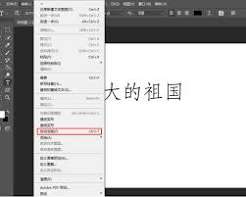
大部分情况下,ps界面上出现的网格线都是误操作调出的系统自带参考网格,这种网格的去除方法最简单。新手朋友如果找不到设置入口,可以打开ps顶部的「视图」菜单栏,在下拉列表中找到「显示」选项,点开子菜单后找到「网格」选项,点击选项把前方的对勾取消,就能立刻隐藏界面上的所有网格线。
如果习惯用快捷键操作,windows系统按下「ctrl+单引号」,mac系统按下「command+单引号」,就能一键切换网格的显示状态,大部分误开的网格都是不小心触碰到快捷键调出的,再按一次快捷键就能快速关闭,十秒就能解决问题。
去除图层自带的素材网格线
还有一种常见情况是:打开的素材文件自带网格线,这种网格不是系统参考线,而是附着在图层上的内容,用视图设置无法关闭。遇到这种情况,首先调出右侧的图层面板,如果图层面板没有显示,可以在顶部「窗口」菜单中勾选打开图层面板。之后在图层列表中找到存放网格线的独立图层,这类图层一般位于图层面板最底部,通常会标注“参考网格”“底格”等字样,只要点击图层前方的眼睛图标,隐藏该图层就能立刻去除网格线。如果网格线已经和画面内容合并,可以用快速选择工具框选出网格区域,再用「内容识别填充」功能就能快速去除,纯色背景下直接用匹配的画笔覆盖也能达到干净自然的效果。

修改默认设置解决每次开图都有网格的问题
如果你的ps每次新建或打开文件都会自动显示网格,说明默认显示设置被修改了,可以通过调整设置永久解决。先关闭ps中所有打开的文档,接着打开「编辑」-「首选项」,mac用户可以直接点击顶部菜单栏的「ps」-「首选项」,找到「参考线、网格和切片」选项进入设置页,取消勾选页面中的「显示网格」选项,保存设置后,后续打开文件就不会自动带出网格线了。另外不少新手会把切片工具留下的切片线当成网格线,这类浅灰色线条同样可以在「视图」-「显示」中取消勾选「切片」来快速隐藏。
免责声明:以上内容源自网络,版权归原作者所有,如有侵犯您的原创版权请告知,我们将尽快删除相关内容。