Excel2019怎么计算表格数据乘积
2026-11-17 12:12:02 作者:xx
在日常办公使用excel2019处理表格数据时,计算乘积是十分高频的操作,掌握正确的方法可以快速得到结果,接下来分享几种常用的计算方法,适配不同的使用场景。
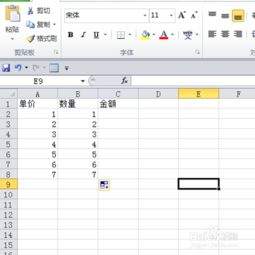
单个乘积计算:直接输入公式
如果只需要计算少量数据的乘积,直接手动输入公式是最简单的方法。举个例子,如果你需要计算a1单元格和b1单元格的乘积,结果存放至c1单元格,只需要先点击选中c1单元格,先输入等于号“=”,接着点击a1单元格,输入英文输入法下的星号“*”(注意excel中的乘号是星号,不是中文输入法下的“×”,输错符号无法得到正确结果),再点击b1单元格,最后按下回车键就能直接得到乘积结果。
批量计算整列乘积:公式下拉填充
如果需要计算对应两列每一组数据的乘积,批量得到结果,用填充法效率最高。操作方法是,先按照单个乘积的计算方法,算出第一组数据的乘积,然后把鼠标移动到这个结果单元格的右下角,等待光标变成黑色的十字形(也就是excel的填充柄),按住鼠标左键向下拖动到需要计算的最后一行,松开鼠标后,excel会自动调整公式中的行号,批量计算出所有行对应数据的乘积,不用逐行输入公式,能节省大量时间。
多个区域乘积:product函数更便捷
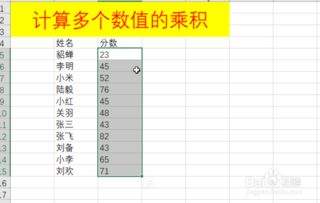
如果需要计算某一连续单元格区域内所有数字的乘积,使用product函数会比逐个相乘更高效。比如要计算a1到a10单元格区域所有数字的乘积,只需要点击选中存放结果的单元格,输入“=product(”,然后拖动鼠标选中a1到a10这个区域,补上右括号后按下回车键,就能直接得到最终乘积。哪怕是多个不连续的区域,也只需要在函数括号内依次选中区域,用逗号隔开即可得到结果。
需要注意的是,所有excel公式都需要以等号开头,不然会被识别为普通文本,无法输出计算结果。如果计算后单元格显示的是公式本身而不是结果,可以检查一下单元格格式是不是设置成了文本格式,改成常规格式后重新回车就能得到正确结果。
免责声明:以上内容源自网络,版权归原作者所有,如有侵犯您的原创版权请告知,我们将尽快删除相关内容。