Excel图表坐标轴刻度怎么统一小数点位数
2026-11-24 12:05:01 作者:xx
在制作excel图表时,坐标轴刻度的小数位数不统一会严重影响图表的美观度和专业性。比如纵轴出现1.5、2.0、3.25这样参差不齐的数值,让整个图表显得杂乱。掌握坐标轴刻度小数点统一的方法,能让你的数据展示更加清晰规范。
为什么坐标轴刻度小数位数会不一致
excel默认会根据数据范围自动设置坐标轴刻度,系统倾向于使用"整数"或"半整数"作为间隔值,导致生成的刻度小数位数各不相同。当数据本身精度差异较大时,这种自动设置就会产生不协调的视觉效果。因此需要手动干预来统一格式。
统一小数位数的具体操作步骤
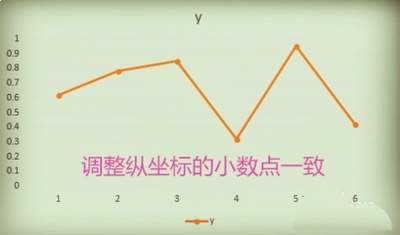
首先,选中图表中需要调整的坐标轴,右键点击选择"设置坐标轴格式"。在右侧弹出的面板中,找到"坐标轴选项"下的"单位"或"刻度"区域。这里有一个"主要"单位的输入框,用于设定刻度间隔。同时,在"数字"类别中,可以将格式从"常规"改为"数字",并手动指定小数位数,比如统一设置为1位或2位小数。
通过自定义数字格式精确控制
如果仅调整刻度间隔还不够,可以进入坐标轴的数字格式设置,选择"自定义"。在类型框中输入如"0.0"表示保留一位小数,"0.00"表示保留两位小数。这样无论刻度值本身是多少,显示时都会统一小数位数,不会出现有的显示一位、有的显示两位的情况。
设置最小值和最大值保持统一精度
除了小数位数,还需注意坐标轴的最小值和最大值。在"坐标轴选项"中手动设定这两个值时,也要确保它们的小数位数与刻度一致。例如刻度统一为一位小数,那么最小值和最大值也应写成类似5.0和10.0的形式,避免系统自动补零或截断。
实用技巧与注意事项
调整完成后,建议预览图表整体效果,确认所有刻度标签的小数位数确实统一。如果数据跨度较大,可以适当增大刻度间隔,减少刻度线数量,让图表更加简洁。另外,横轴与纵轴需要分别设置,不要遗漏任何一方。养成统一格式的习惯,能显著提升excel图表的专业水准。
免责声明:以上内容源自网络,版权归原作者所有,如有侵犯您的原创版权请告知,我们将尽快删除相关内容。