PS隔离图层怎么使用
2026-11-23 12:44:01 作者:xx
很多ps使用者在处理多图层复杂设计时,都遇到过这类问题:修改局部元素时一不小心选到其他图层,改完半天才发现改错了,打乱了整体排版不说,还要一步步撤回恢复。其实用好ps的隔离图层功能,就能彻底解决这个麻烦,让多图层编辑效率提升一倍。
什么是ps隔离图层
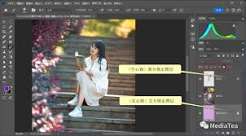
很多新手会把隔离图层和隐藏图层搞混,其实两者完全不同:隐藏图层是让不需要的图层完全不可见,而隔离图层是在保留所有图层可见性的前提下,只开放目标图层的编辑权限,其余图层全部锁定不可选中、不可编辑。你编辑目标内容时,可以随时对照整体效果图调整,不用反复开关图层显示,兼顾编辑安全性和效果可视性,是局部调整非常实用的功能。
ps隔离图层的常用开启方法
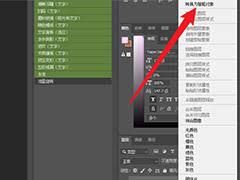
针对不同需求,有两种最常用的开启方式:如果只需要编辑单个图层,最简单的方法是选中目标图层后按住alt(mac系统按住option)双击图层缩略图,一秒就能开启隔离;也可以右键点击目标图层,在弹出菜单中选择「隔离图层」,点击后就能生效。如果需要同时编辑多个同类型图层,比如批量修改海报里所有的宣传文字,可以点击图层面板顶部的过滤按钮,按「类型」筛选出所有文字图层,筛选完成后会自动进入隔离模式,批量编辑不会误改其他元素,效率比单个隔离高很多。
隔离图层的实用场景与退出方法
隔离图层最常用在三个核心场景:复杂商业海报的局部精修、多人协作源文件的指定内容修改、多图层叠图的局部光影调整,都能避免手滑误操作打乱原有设计,对新手尤其友好。需要退出隔离模式也很简单,直接按键盘左上角的esc键就能快速退出,也可以点击图层面板顶部出现的「退出隔离模式」提示条,一秒恢复正常编辑。
需要注意的是,隔离图层是临时编辑状态,不会改变源文件的图层结构,也不会保存隔离设置,关闭文件再打开会自动恢复正常图层状态,完全不用担心误操作留下后遗症。
免责声明:以上内容源自网络,版权归原作者所有,如有侵犯您的原创版权请告知,我们将尽快删除相关内容。