Excel如何制作仪表盘型图表
2026-11-15 09:20:02 作者:xx
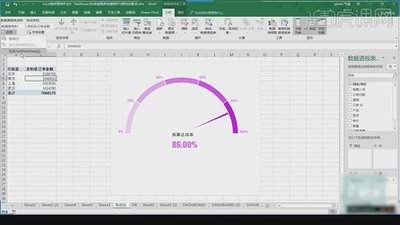
很多人做数据汇报的时候,总觉得一堆干巴巴的数字不够直观,想要做一个一眼就能看懂核心指标的可视化图表,excel的仪表盘型图表就是绝佳选择,不仅美观吸睛,还能直观展示完成率、达标率这类核心指标,新手看完步骤也能快速上手。
前期准备:整理规范的基础数据
仪表盘型图表本质是通过饼图改造而来,不需要安装复杂插件,只要提前整理好三类数据即可。假设你要展示季度销售业绩完成率,总目标完成度是100%,当前完成62%,那么你只需要在excel空白单元格中按顺序录入三组数据:第一格是实际完成值62,第二格是未完成的剩余值38,第三格录入固定值100作为刻度基底。注意三组数据要放在同一行,顺序不要打乱,方便后续选中插入图表。
核心改造:调整饼图得到基础轮廓
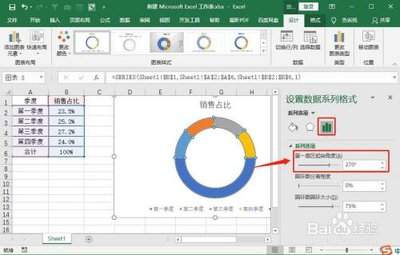
选中整理好的三组数据,点击顶部菜单栏「插入」,选择普通饼图插入。插入后右键点击饼图,选择「设置数据系列格式」,在右侧弹出的面板中,把「第一扇区起始角度」调整为90度,此时整个饼图就会变成上半部分的180度半圆,下半部分自动留白,刚好符合仪表盘的基础轮廓。接下来选中第三组数据对应的基底扇区,把填充设置为「无填充」,边框设置为「无轮廓」,剩下的两个扇区,把实际完成值的扇区填充为醒目的蓝色或品牌主题色,未完成的剩余扇区填充为浅灰色,不抢核心数据的风头,仪表盘的基础轮廓就做好了。
细节优化:添加指针和刻度还原真实效果
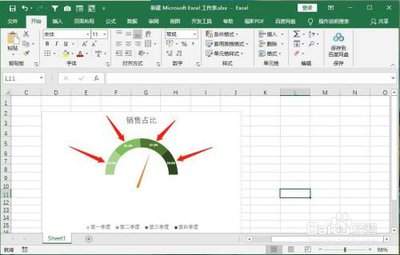
想要还原仪表盘的真实效果,最后只要加上指针和刻度即可。点击「插入」-「形状」,用三角形做指针头部、小矩形做指针杆,组合成完整的指针后,把指针的旋转基点移动到半圆的圆心位置。接下来根据实际值计算旋转角度:仪表盘是180度半圆,本次实际完成率为62%,对应旋转角度就是62%×180°=111.6°,右键指针选择「大小和属性」,在旋转栏输入计算好的角度即可。最后用文本框在半圆边缘依次标注0%、20%...100%的刻度,删除多余的图例、网格线,调整整体大小适配汇报页面,一个专业清晰的仪表盘图表就制作完成了,这类图表非常适合放在企业数据看板中展示核心kpi,直观又美观。
免责声明:以上内容源自网络,版权归原作者所有,如有侵犯您的原创版权请告知,我们将尽快删除相关内容。