Excel2010如何调整行高和列宽
2026-11-13 12:56:01 作者:xx
在日常办公中,excel2010是使用频率极高的电子表格软件。合理设置行高和列宽,不仅能让表格更加美观,还能提升数据的可读性和编辑效率。以下将详细介绍几种常用的设置方法。
使用鼠标拖动快速调整
这是最直观的操作方式。将鼠标光标移动到列标(如a列和b列之间的分隔线)上,光标会变成双向箭头,按住鼠标左键左右拖动即可调整列宽。同理,将光标移到行号之间的分隔线上,上下拖动便可调整行高。这种方法适合快速微调,但无法精确控制具体数值。
通过菜单命令精确设置数值
如果需要设定精确的行高或列宽数值,可以使用菜单功能。选中需要调整的行或列,点击"开始"选项卡中的"格式"按钮,在下拉菜单中选择"行高"或"列宽"选项。弹出的对话框中输入具体数值,点击确定即可完成设置。这种方式适用于对表格布局有严格要求的场景。
双击实现自动适应内容
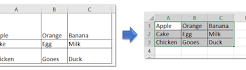
当单元格内容较长导致显示不全时,可以双击列标右侧的分隔线,列宽会自动根据该列最长内容进行调整。同样,双击行号下方的分隔线,行高也会自动适配内容。这一功能在处理大量数据时非常实用,能快速解决内容被截断的问题。
批量设置多行或多列
若需要同时调整多行或多列的尺寸,可以先选中目标区域。选中方法是点击行号或列标进行拖选,也可以按住ctrl键点击多个不连续的行或列。选中后再通过"格式"菜单统一设置行高或列宽,所有选中区域将同时应用相同的数值,极大提高了工作效率。
使用复制粘贴统一格式
当某一行或某一列的尺寸已经调整好,希望其他区域保持一致时,可以利用格式刷或复制粘贴。选中已设置好的行或列,复制后选中目标区域,右键选择"选择性粘贴"中的"列宽"或"行高"选项,即可快速统一格式。

掌握以上几种方法,用户就能灵活应对不同场景下的行高列宽设置需求,让excel2010中的表格更加整齐规范,提升整体办公体验。
免责声明:以上内容源自网络,版权归原作者所有,如有侵犯您的原创版权请告知,我们将尽快删除相关内容。