鲁大师怎么给笔记本做性能测试
2026-11-10 11:45:01 作者:xx
很多笔记本用户在入手新机、升级硬件或者使用一段时间后,都想摸清自己设备的真实性能水平,鲁大师因为操作门槛低、结果直观,成为了不少普通用户的首选测试工具,只要按规范步骤操作,就能得到具备参考性的性能结果。
提前做好测试前准备
想要得到准确的测试结果,前期准备不能省略。首先必须给笔记本接通电源,拔掉无关外接设备,笔记本默认使用电池时会开启节能模式限制硬件功耗,不插电测出的分数会比真实水平低20%-40%,结果完全失去参考意义。接下来要关闭所有后台占用资源的程序,包括浏览器、聊天软件、游戏客户端甚至后台常驻的杀毒软件,避免这类程序抢占算力,干扰测试数据。最后要将鲁大师更新到最新版本,旧版本容易出现硬件识别错误、跑分基准过时的问题,更新后才能保证结果准确。

一键整机性能跑分流程
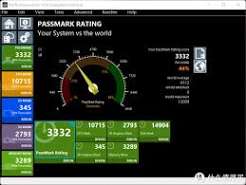
完成准备后打开鲁大师,在首页功能栏中找到「性能测试」点击进入,页面默认勾选整机性能测试选项,直接点击「开始测试」即可。测试过程会依次对处理器、显卡、内存、硬盘四大核心硬件分别跑分,最终汇总出整机总分,整个过程大约需要2-5分钟,期间不要操作鼠标键盘,更不要中途关闭程序,测试中出现屏幕闪烁、画面切换是显卡测试的正常现象,无需惊慌。测试完成后,除了总分和各硬件的分项得分,鲁大师还会给出你的笔记本性能在同配置设备中的排名,方便你直观判断自身设备的性能水平。
针对性单项性能测试
如果你只是升级了某一个硬件,只想做针对性测试,可以在性能测试页面下拉找到单项测试,包含处理器稳定性测试、显卡光线追踪测试、固态磁盘读写测试等多个项目,点击对应选项就能单独启动测试。比如升级固态硬盘后,可以通过磁盘测试测出连续读写、4k随机读写速度,和官方标称参数对比,就能判断是否买到了缩水产品。需要注意的是,鲁大师跑分仅作性能参考,不要跨版本对比分数,如果分数远低于同配置平均水平,可以先检查笔记本散热状态,积灰过热会触发硬件降频,清理散热后再测试就能得到正常结果。
免责声明:以上内容源自网络,版权归原作者所有,如有侵犯您的原创版权请告知,我们将尽快删除相关内容。