premiere如何进行时间线放大缩小
2026-10-28 09:20:02 作者:xx
在premiere中,对时间线进行放大缩小操作是一项非常实用的技能,它能帮助我们更精准地编辑视频。下面就为大家详细介绍具体的操作方法。
使用鼠标滚轮
这是最常用的方法之一。将鼠标指针移至时间线窗口中,然后滚动鼠标滚轮,向前滚动可放大时间线,向后滚动则缩小时间线。通过这种方式,能快速调整时间线的显示比例,方便查看细节或整体布局。
快捷键操作
按下键盘上的“+”键可以放大时间线,每按一次放大一级;按下“-”键则缩小时间线。这种快捷键操作方式十分便捷,能让你迅速在不同的缩放级别间切换。
缩放工具
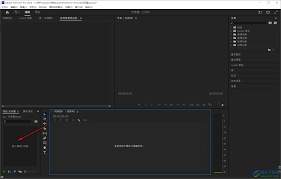
在premiere界面的工具栏中找到缩放工具。点击该工具后,鼠标指针会变成一个放大镜图标。将鼠标指针移至时间线窗口,点击鼠标左键即可放大时间线;若要缩小,可按住“alt”键(windows系统)或“option”键(mac系统),同时点击鼠标左键。
菜单选项
点击premiere界面上方菜单栏中的“视图”选项。在下拉菜单中,选择“时间轴放大”或“时间轴缩小”选项,也能实现对时间线的放大缩小操作。
适配项目
当你想让时间线完整显示整个项目内容时,可以点击“视图”菜单,选择“适配项目”。此时,时间线会自动调整缩放比例,以适应项目的整体长度和宽度,确保所有素材都能在时间线窗口中完整显示。
通过以上多种方法,你可以根据自己的需求灵活地对premiere中的时间线进行放大缩小操作。熟练掌握这些技巧后,在编辑视频时就能更加得心应手,轻松打造出优质的作品。快来试试吧,让你的视频编辑之旅更加顺畅!
免责声明:以上内容源自网络,版权归原作者所有,如有侵犯您的原创版权请告知,我们将尽快删除相关内容。