pr怎么快速做立体分割遮罩效果
2026-11-12 10:26:01 作者:xx
在短视频创作和剪辑包装中,立体分割遮罩是兼具高级感和实用性的效果,不管是做主图定格、风格转场还是人物介绍分层,都能让画面层次瞬间拉开,很多新手以为需要复杂插件或者三维软件才能做,其实用pr原生功能就能三分钟快速做出来,接下来就给大家拆解完整操作步骤。
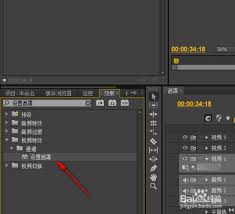
前期素材整理与基础分层
打开pr导入你的目标素材,把素材拖入新建好的序列后,将时间指针移动到你想要做分割的目标画面帧位置,选中素材按下ctrl+c复制,再按下ctrl+v原位粘贴出一层素材,把下层素材暂时锁定避免误操作,这一步是做分割的基础,分层后才能分别调整两块画面的位置,整个过程不到10秒就能完成。如果你是做分割转场,只需要把分割点放在两段素材的衔接处,分别给两段素材各做半块遮罩即可,操作逻辑完全一致。
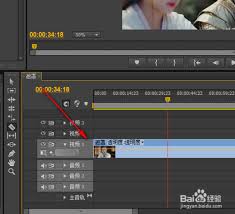
快速绘制分割遮罩
想要做最常用的直线分割,不需要用钢笔工具复杂抠图,直接给上层素材添加「裁剪」效果就能快速完成:如果做竖向分割,给上层素材裁剪掉右侧50%的画面,再给下层素材裁剪掉左侧50%的画面;如果做横向分割,就对应修改上下裁剪比例即可。如果需要做斜向或者不规则的创意分割,只需要选中上层素材,在效果控件面板找到不透明度选项,用钢笔工具沿着想要的分割线绘制遮罩,再反向给下层素材绘制对应分割遮罩即可,全程不到一分钟就能搞定。
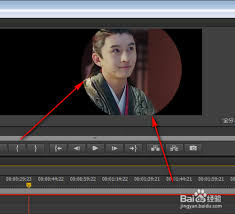
添加立体效果与细节优化
遮罩做好后,把左半块画面向左移动10-15像素,右半块画面向右移动相同距离,留出自然的分割缝隙,接下来就是做出立体感的核心步骤:分别给两块分割好的素材添加pr自带的「投影」效果,左半块的投影方向调整为右侧,不透明度设为55%,距离设为10,大小设为4,软化拉到5;右半块的投影方向调整为左侧,参数和左半块保持一致,这一步做完,缝隙处的层次感立马就出来了,立体效果基本成型。如果想要做动态分割效果,只需要给两块素材的位置打上关键帧,起始位置两块完全拼接,结束位置挪开留出缝隙,就能得到一个自然的打开动画。想要调整风格也很简单,把投影改成对应主题的颜色,比如赛博风改蓝紫色,复古风改暖黄色,适配性极强。整个效果不需要第三方插件,所有pr2018之后的版本都可以操作,新手也能一次做成功。
免责声明:以上内容源自网络,版权归原作者所有,如有侵犯您的原创版权请告知,我们将尽快删除相关内容。