excel如何快速将数值批量扩大10倍
2026-11-10 09:50:01 作者:xx
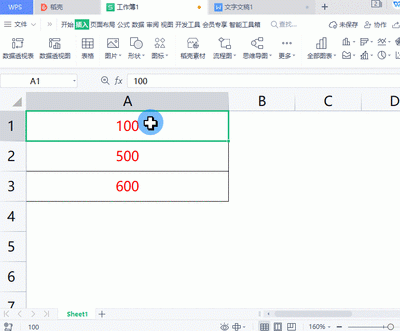
这是目前效率最高的通用方法,全程操作不到10秒就能完成:首先在表格任意空白单元格中输入数字“10”,选中这个单元格按下ctrl+c复制;接下来选中所有需要扩大10倍的目标数值区域,既可以是连续的大片单元格,也可以按住ctrl选中多个不连续的分散区域;选中完成后右键点击目标区域,在菜单中选择「选择性粘贴」,在弹出的设置窗口中找到「运算」板块,勾选「乘」之后点击确定,所有选中的数值就会自动批量乘以10,一键完成扩大操作。这个方法的优势是不会改变原单元格的格式、批注,遇到区域内的文本、空白单元格也会自动跳过,不会破坏原有表格结构,适合绝大多数需要直接修改原数值的场景。
使用公式批量运算,保留原数据可追溯
如果原始数据需要留存,只需要生成新的放大后的结果,公式法会更合适。假设原始数值保存在a列,从a2单元格开始存放业务数据,只需要在空白列的b2单元格输入公式「=a2*10」,按下回车得到第一个结果后,把鼠标移动到b2单元格右下角的填充柄上,等光标变成黑色十字形后,双击填充柄就能自动匹配a列的数据长度,一秒批量填充整列公式,得到所有放大10倍后的结果。如果需要把公式结果转换成固定数值方便导出,只需要选中整列结果,按下ctrl+c复制后右键选择「选择性粘贴-数值」,就能删除公式保留最终结果,不影响后续使用。
特殊场景的批量处理技巧
如果需要扩大10倍的数值分散在多个工作表中,也可以批量完成操作:只需要按住shift点击第一个和最后一个需要修改的工作表标签,将所有目标工作表成组,之后再按照选择性粘贴的方法操作,就能一次性完成所有工作表的数值修改,不需要逐个工作表重复操作。需要注意的是,如果原单元格本身是公式生成的动态数值,不建议直接用选择性粘贴修改原单元格,避免覆盖原有计算逻辑,优先选择公式法生成新结果;如果目标区域是筛选后的可见单元格,选中后直接操作即可,隐藏单元格不会被误修改,适配各类复杂表格的处理需求。
免责声明:以上内容源自网络,版权归原作者所有,如有侵犯您的原创版权请告知,我们将尽快删除相关内容。