iPad怎么压缩文件生成ZIP文件
2026-10-25 09:54:02 作者:xx
如果你使用的是ipados 13及以上版本,系统自带的文件应用就能直接完成zip压缩,操作十分便捷。打开桌面的“文件”app,找到待压缩文件的存储位置——无论文件存在本地“我的ipad”,还是同步在icloud云盘、百度网盘等第三方存储,都可以直接操作。如果仅压缩单个文件,长按目标文件即可调出操作菜单;如果要批量打包多个文件,点击页面右上角的“选择”,勾选所有需要压缩的内容即可。选好文件后,点击页面右下角的三个点“更多”按钮,在弹出菜单中点击“压缩”,系统就会自动生成zip压缩包。压缩包默认保存在原文件同目录下,多个文件压缩默认命名为“archive.zip”,单个文件压缩会保留原文件名,你可以长按压缩包选择“重命名”修改。需要提醒的是,如果要压缩相册里的照片或视频,可以先打开相册选中素材,点击分享按钮选择“存储到文件”,再回到文件app操作即可。
方法二:借助第三方办公/文件app压缩
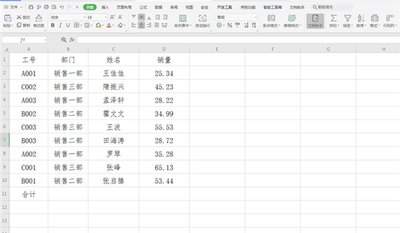
如果你要压缩的本身是word、excel、ppt这类办公文件,直接用已经安装的wps就能完成操作,无需跳转系统应用。打开wps找到目标文件,点击文件右侧的三个点图标,下拉操作菜单找到“压缩为zip”选项,确认存储路径后点击生成,就能直接得到zip压缩包,生成后还可以直接分享到微信、钉钉等平台,适配办公场景的分享需求。如果需要给压缩包添加密码保护敏感内容,也可以选择专业文件管理app如documents,导入所有待压缩文件后批量勾选,点击底部压缩选项,设置密码后再生成即可,安全性更高。
压缩操作常见注意事项
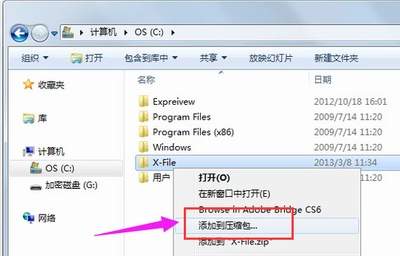
在ipad上压缩文件时,如果是压缩体积超过1g的大文件,或是上百个素材文件,尽量不要中途切换到其他app,保持文件app前台运行直到压缩进度完成,避免中断导致压缩包损坏。生成zip压缩包后不要随意修改后缀名,否则会导致接收方无法正常解压打开。如果需要压缩后缩小体积方便传输,第三方工具一般会提供“标准压缩”“高强度压缩”选项,小体积文件选择标准压缩即可,压缩速度更快;如果对压缩体积要求较高,再选择高强度压缩即可,只是压缩耗时会相对久一些。
免责声明:以上内容源自网络,版权归原作者所有,如有侵犯您的原创版权请告知,我们将尽快删除相关内容。