Word2014如何添加批注
2026-11-12 10:21:01 作者:xx
在日常办公和学习中,word 2014是一款被广泛使用的文字处理软件。当我们需要对文档中的某些内容提出修改意见或进行说明时,添加批注是一个非常实用的功能。批注可以在不改变原文的情况下,将评价和建议附加在文档旁边,方便作者和审阅者之间的沟通。下面就来详细介绍word 2014中添加批注的具体方法。
通过菜单栏添加批注
打开word 2014文档后,首先选中你想要添加批注的文字或段落。然后点击顶部菜单栏中的"审阅"选项卡,在功能区中找到"批注"按钮并单击。此时文档右侧会自动弹出批注框,你可以在其中输入自己的意见和建议。输入完成后,点击文档空白处即可退出编辑状态,批注会以带有颜色标识的形式显示在文档边缘。
使用快捷键快速添加批注
如果你经常需要添加批注,使用快捷键会大大提高效率。选中目标文字后,按下键盘上的"ctrl+alt+m"组合键,即可直接弹出批注框。这种方式省去了在菜单中寻找按钮的步骤,操作更加便捷。同样,输入完毕后点击文档其他区域即可完成批注的添加。
修改和删除批注
在word 2014中,如果需要对已有的批注进行修改,只需将鼠标移动到批注框上并单击,即可进入编辑状态重新输入内容。若要删除某条批注,可以右键单击该批注,在弹出的菜单中选择"删除批注"选项。如果想要一次性删除文档中的所有批注,可以点击"审阅"选项卡中的"删除"按钮下方的小箭头,选择"删除文档中的所有批注"即可。
显示和隐藏批注
有时我们需要查看所有批注的汇总情况。在"审阅"选项卡中,点击"显示标记"按钮,可以选择显示或隐藏批注、修订等不同类型的标记。此外,通过点击批注框旁边的箭头,还可以在所有批注之间进行快速切换和浏览,帮助你全面掌握文档中的修改建议。
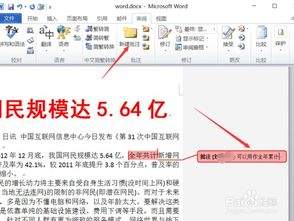
掌握了以上方法,你就可以在word 2014中轻松自如地添加和管理批注了。无论是团队协作还是个人审校,批注功能都能让文档处理变得更加高效和规范。
免责声明:以上内容源自网络,版权归原作者所有,如有侵犯您的原创版权请告知,我们将尽快删除相关内容。