iPhone怎么设置屏幕朗读
2026-10-23 13:10:02 作者:xx
很多iphone用户不知道,苹果自带的屏幕朗读功能是非常实用的工具,不管是视力不佳的用户、通勤路上不方便看屏幕,还是想听书、核对长文本,都能免费无广告使用,接下来就给大家整理清晰的设置步骤。
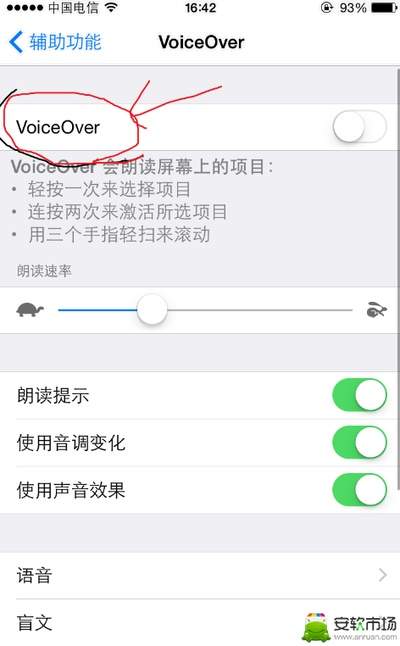
开启屏幕朗读功能入口
首先打开iphone自带的「设置」app,下滑找到「辅助功能」选项点击进入,在功能列表中找到「朗读内容」,进入后就能看到「屏幕朗读」的开关,将开关滑动开启就完成了基础开启。如果只需要朗读部分选中内容,也可以同时开启「选择朗读」开关,满足不同场景的使用需求,开启后只要选中文本,点击菜单中的「朗读」就能播放选中内容。
添加快捷入口,实现一键启动
每次进入设置调用功能过于繁琐,你可以把屏幕朗读添加到控制中心,实现全场景一键启动。操作路径为:打开「设置」-「控制中心」,在下方的功能列表中找到「朗读内容」,点击左侧的加号按钮就能添加到控制中心。添加完成后,不管你是在微信、浏览器还是其他app内,只要拉出控制中心点击朗读图标,就能立刻启动屏幕朗读,系统会自动识别当前页面的所有文字开始播放,点击任意屏幕区域即可暂停朗读,操作非常便捷。如果是长期需要使用的用户,还可以设置侧边快捷键:进入「辅助功能」底部的「辅助功能快捷键」,勾选「朗读内容」,之后连续三次点击侧边键就能快速开关功能。
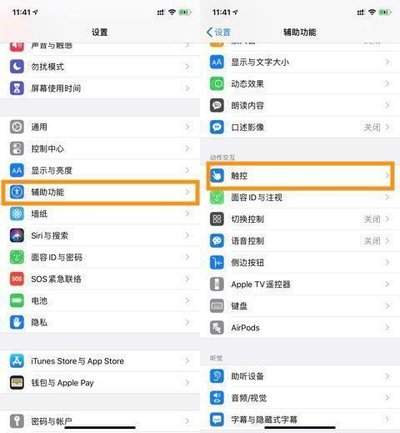
自定义调整,适配个人使用习惯
基础开启后,你还可以调整参数获得更好的使用体验。在「朗读内容」设置页,你可以自由拖动滑块调整朗读语速,也能调整语音语调,还可以下载更自然的语音包:比如想要更贴近真人的普通话音色,可以在“语音”选项中下载「普通话(中国)- 高端」语音包,流畅度自然度都比默认音色好很多。此外还可以开启「高亮内容」功能,朗读时会逐字高亮当前读到的文本,方便你对照浏览。
整个设置流程不到两分钟,原生功能不需要下载第三方app,也不会插入广告,稳定性远胜同类工具,适合有需求的用户长期使用。
免责声明:以上内容源自网络,版权归原作者所有,如有侵犯您的原创版权请告知,我们将尽快删除相关内容。