ps怎么把画布加长
2026-10-15 09:21:04 作者:xx
很多ps用户在修图、做设计的时候,经常会遇到原有画布尺寸不够,需要加长画布的情况,其实操作方法非常简单,新手也能快速学会,以下是两种最常用的操作方法,适配不同的使用场景。
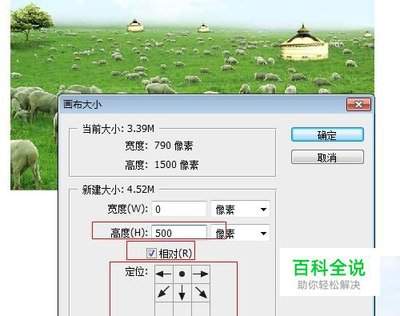
通过「画布大小」功能精准加长画布
如果你对加长后的画布尺寸有明确要求,比如需要加到指定高度,这个方法是最适合的。首先打开需要修改的ps文件,点击顶部菜单栏的「图像」选项,在下拉菜单中选择「画布大小」,也可以直接按快捷键alt+ctrl+c(windows系统)/option+command+c(mac系统)唤出设置窗口。打开窗口后,首先要调整定位:如果你需要向下加长画布,就点击九宫格定位框最上方中间的点,原有内容会固定靠上,新增画布就会出现在原画布下方;如果要向上加长,就点击九宫格最下方中间的点,左右加长的逻辑也是同理,定位对应位置即可。接下来修改尺寸数值,在高度选项中,输入加长后的总高度,单位可以根据需求选择像素、厘米等,再设置拓展区域的颜色,纯色背景可以直接匹配原有颜色,透明背景直接选择透明即可,确认参数后点击确定,画布就精准加长完成了。

用裁剪工具快速自由加长画布
如果只是排版需要自由调整画布长度,不需要精准尺寸,用裁剪工具操作效率会更高。在左侧工具栏找到裁剪工具,快捷键为c,选中之后原画布四周会出现可拖动的裁剪框。如果需要向下加长,只需要按住裁剪框底部的中点,向下拖动到你想要的长度后松开鼠标;向上加长就拖动裁剪框顶部中点,左右加长拖动对应边即可。调整到合适长度后,按回车键确认,画布就加长完成了,整个过程只需要两三秒,非常灵活。
加长画布后,如果需要让新增区域和原有内容自然衔接,可以选中新增透明区域,用ps的生成式填充一键生成匹配风格的内容,若是纯色背景直接吸原有背景色填充即可。两种方法适配不同需求,操作都没有门槛,不管是专业设计师还是新手小白,都可以根据自己的需求选择对应的方法,快速完成画布加长的操作,满足修图和设计的尺寸需求。
免责声明:以上内容源自网络,版权归原作者所有,如有侵犯您的原创版权请告知,我们将尽快删除相关内容。