photoshop正片叠底在哪
2026-10-30 10:27:05 作者:xx
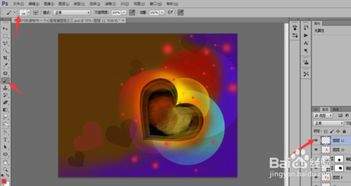
绝大多数用户使用的桌面端ps,不管是经典的cs6版本还是最新的2024版本,正片叠底的位置都没有大改动,核心路径都在图层面板的混合模式下拉菜单中。如果你使用的是精简版ps,只要是带完整修图功能的安装包,位置也和正式版完全一致,不会有改动。首先打开ps,导入需要处理的素材,新建或选中你要修改混合模式的图层,如果你的界面没有显示图层面板,按下快捷键f7就能快速调出来。在图层面板的上方,默认会显示“正常”字样,这就是混合模式的入口,点击这个字样旁边的下拉箭头,展开菜单后就能看到,正片叠底被归类在“变暗”分组中,排在“变暗”选项之后,顺着菜单往下滑动就能快速找到,点击即可应用该模式。
移动端photoshop:正片叠底的查找路径
现在越来越多用户习惯用移动端ps处理简单修图需求,正片叠底的位置和桌面端逻辑相近,但入口略有不同。打开移动端ps导入素材后,先选中需要调整混合模式的图层,点击底部工具栏中的「混合」选项,进入混合模式设置页面后,切换到「变暗」分类栏,就能直接看到正片叠底选项,点击即可启用。
找不到正片叠底的常见解决方法
不少新手修图时会遇到找不到正片叠底的问题,最常见的两种情况很好解决:第一种是误锁定了背景图层,ps默认创建的背景图层处于锁定状态,部分老版本ps不支持给锁定的背景图层修改混合模式,只要双击背景图层,在弹出的窗口点击确认,将其转换为普通图层就能解锁正片叠底等混合模式选项。第二种是图层面板被误关,不少新手调整界面时不小心关掉了图层面板,只需要按下快捷键f7就能重新调出,不用复杂的界面重置操作。
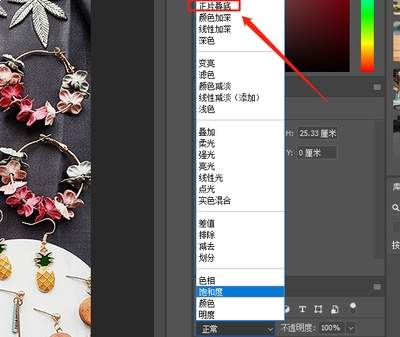
除此之外,在ps的「应用图像」「计算」功能,以及图层样式的混合选项中,也会出现正片叠底选项,位置逻辑和图层混合模式一致,都是在混合模式的下拉菜单中,只要顺着变暗分组找就能快速定位,作为修图最常用的混合模式之一,熟悉位置后能大幅提升修图效率。
免责声明:以上内容源自网络,版权归原作者所有,如有侵犯您的原创版权请告知,我们将尽快删除相关内容。