iPhone辅助触控单点动作怎么设置
2026-10-30 10:27:05 作者:xx
很多iphone用户习惯开启辅助触控(也就是俗称的“小白点”)来替代物理按键操作,但不少人只用到了系统默认的菜单功能,其实自定义单点动作能大幅提升操作效率,适配不同用户的使用习惯,接下来就为大家讲解具体的设置方法。
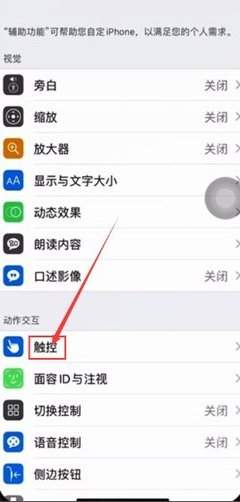
第一步:进入辅助触控设置界面
目前主流ios版本的设置路径基本统一,首先打开iphone自带的「设置」app,向下滑动页面找到「辅助功能」选项点击进入。在辅助功能页的「动作交互」分类中,找到并点击「触控」选项,进入触控设置页后,就能看到「辅助触控」这一选项了。如果你的辅助触控还未开启,先点击后方的开关将它打开,只有开启功能后才能自定义对应的操作动作。
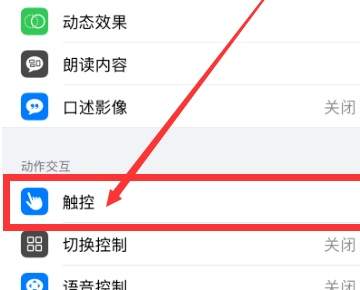
第二步:自定义单点动作设置
进入辅助触控的详情设置页后,向下滑动就能看到「自定操作」板块,板块中清晰分为单点、轻点两下、长按三种自定义操作入口,我们需要点击「单点」进入动作选择页。页面中会列出所有支持单点触发的系统动作,从常用的返回主屏幕、返回上一级、截图、通知中心、控制中心,到siri唤醒、锁屏、静音、滚动屏幕,甚至还支持绑定自定义快捷指令,覆盖大部分用户的个性化需求。你只需要根据自己的使用习惯,点击选中想要触发的动作,设置就会自动保存生效,不需要额外确认,退出设置页即可直接使用。
实用设置参考建议
如果是习惯单手操作的用户,推荐将单点动作设置为「返回」,不用刻意抬手点击屏幕左上角的返回键,操作更顺手;如果你的iphone物理按键已经出现轻微损耗,或是经常需要截图分享,可以把单点设置为「截图」或者「主屏幕」,既方便操作又能减少物理按键的损耗;如果习惯呼出小白点菜单选择功能,保留默认的「打开菜单」即可,想要调整随时可以按照上述步骤重新修改,整个过程都是系统自带功能,安全稳定,操作门槛很低,普通用户也能一分钟设置完成。
免责声明:以上内容源自网络,版权归原作者所有,如有侵犯您的原创版权请告知,我们将尽快删除相关内容。