ps怎么给文字添加光泽效果
2026-10-30 10:27:04 作者:xx
在平面设计、海报排版或者logo设计中,带光泽感的文字总能提升画面质感,让更醒目有层次,用photoshop就能轻松做出自然通透的文字光泽效果,新手也能快速上手,接下来就给大家分享详细的操作方法。
第一步:创建基础文字图层
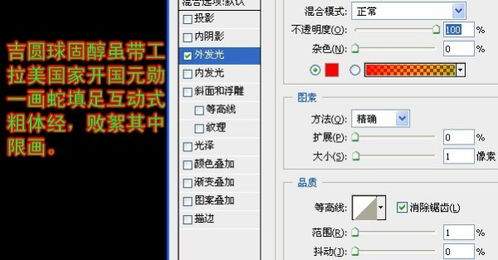
首先打开ps,根据你的设计需求新建对应尺寸的画布,点击左侧工具栏的“文字工具”,在画布上点击输入需要添加效果的文字内容。想要光泽效果更明显,建议选择笔画较粗的字体,比如黑体、圆体或者粗书法体,细字体的光泽变化很难被肉眼感知,很难呈现理想效果。输入完成后,调整文字的大小、位置和底色,确认内容后不需要提前栅格化文字图层,保留可编辑属性更方便后续修改参数。
第二步:调用内置光泽样式调整参数
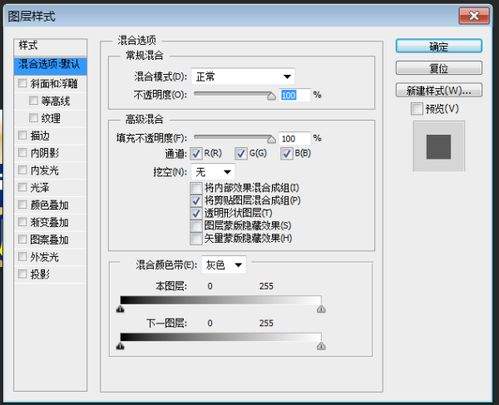
双击文字图层的缩略图,打开「图层样式」面板,在左侧效果栏中找到“光泽”选项点击勾选,进入参数调整界面。核心参数调整逻辑如下:混合模式默认选择正片叠底即可,这个模式能自然透出明暗变化,不会过于突兀;光泽颜色选择比文字底色深1-2个度的同色系,比如浅粉色文字就搭配灰粉色,深灰色文字就搭配炭灰色,避免用对比太强的颜色打乱文字识别度;不透明度调整到40%-60%之间,角度跟随画面整体光源设置,设计中常用120°左上光源;距离控制在10-30像素、大小控制在10-20像素,文字越大对应参数也要同步调大。最重要的是等高线设置,选择带起伏的锥形等高线,就能做出自然过渡的明暗光泽,想要更特殊的波纹光泽还可以拖动等高线的拐点自定义起伏效果。
第三步:进阶优化光泽质感
内置光泽能满足基础需求,如果想要更通透的亮面光泽,可以再做一层优化:在文字图层上方新建一个图层,右键点击创建「剪贴蒙版」,让效果只作用在文字上,选择柔边缘、不透明度20%左右的白色画笔,顺着光源方向在文字的上边缘或高光位置轻扫,就能做出表面反光的自然光泽。如果是做金属类光泽,还可以额外添加「渐变叠加」样式,用同色系深浅渐变,角度和光泽角度保持统一,不透明度降到30%,让光泽层次更丰富。
调整完成后可以微微锐化文字边缘,让光泽的明暗对比更清晰,整体参数没有固定标准,大家可以根据文字大小和设计需求灵活调整,就能做出符合预期的质感光泽文字效果。
免责声明:以上内容源自网络,版权归原作者所有,如有侵犯您的原创版权请告知,我们将尽快删除相关内容。