excel怎么把常规数字变为日期格式
2026-10-17 11:44:01 作者:xx
平时我们从erp系统、考勤软件或者其他外部文件导入数据到excel时,经常会遇到原本的日期信息变成了常规格式的数字,要么是excel自带的5位日期序列值,要么是拼接成一体的8位整数,没办法直接按照日期维度做筛选、计算,影响后续数据处理,以下三种方法可以解决不同场景下的转换需求。
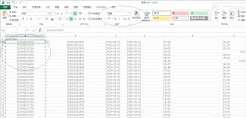
方法一:单元格格式设置法转换序列数字
如果你的常规数字是5位或者6位的序列值(比如45562,对应2024年10月1日),这种转换方法最简单。首先选中需要转换的所有单元格区域,右键点击选中区域,在弹出菜单中选择「设置单元格格式」,也可以直接点击顶部菜单栏「开始」选项卡中的数字格式下拉框,直接选择「短日期」或「长日期」。如果需要自定义日期显示样式,可以在设置单元格格式窗口中选择「日期」分类,在右侧选择你需要的显示格式,比如「yyyy年mm月dd日」,点击确定后就能一键完成转换,所有数字会直接变成符合要求的日期格式。
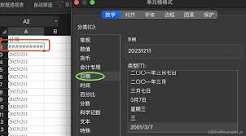
方法二:函数法转换8位拼接常规数字
很多时候我们拿到的日期数字是20240520这类8位的常规整数,直接改单元格格式无法得到正确日期,这时候用date函数搭配文本函数就能解决。假设需要转换的数字在a1单元格,只需要在空白单元格输入公式:=date(left(a1,4),mid(a1,5,2),right(a1,2)),按下回车就能生成标准日期,下拉填充公式就能批量转换,转换完成后复制所有结果,右键选择性粘贴为数值,就能替换掉原来的常规数字,方便后续处理。
方法三:分列法批量快速转换
如果需要转换大量日期数据,分列法是效率最高的选择。选中需要转换的整列数据,点击顶部「数据」选项卡中的「分列」按钮,前两步设置都直接点击下一步,到第三步时,在「列数据格式」处选择「日期」,排序选择ymd(对应年-月-日的顺序),点击完成后,就能一键将所有常规数字转换为标准日期,不管是5位序列还是8位拼接数字都能适配。
转换完成后如果单元格显示一串,只需要拉宽单元格列宽就能正常显示日期;如果数字带有小数,说明原始数据同时包含日期和时间,只需要用int函数对数字取整后再转换,就能得到符合要求的纯日期格式。
免责声明:以上内容源自网络,版权归原作者所有,如有侵犯您的原创版权请告知,我们将尽快删除相关内容。