excel怎么更换照片底色
2026-10-26 09:23:01 作者:xx
打开excel后点击「插入」-「图片」,把需要更换底色的照片导入表格,点击选中图片后,顶部工具栏会出现「图片格式」选项卡,在「调整」功能组中找到「删除背景」按钮点击进入编辑状态。此时excel会自动识别照片主体,需要删除的原底色会被标记为紫色,保留的主体保持原色,如果ai识别有误差,可以使用左上角的「标记要保留的区域」「标记要删除的区域」两个画笔工具,手动涂抹修正边缘,细节部分放大后调整会更精准。调整完成后点击「保留更改」,原底色就会变成透明背景,接下来只需要插入一个和图片大小一致的矩形,右键矩形选择「设置形状格式」,在填充选项中选择你需要的新底色,再把矩形移动到照片下方,同时选中矩形和照片,右键选择「组合」,就完成了底色更换,需要导出图片时,右键组合后的内容选择另存为图片即可得到改好的新图。
纯色背景快速更换:设置透明色法
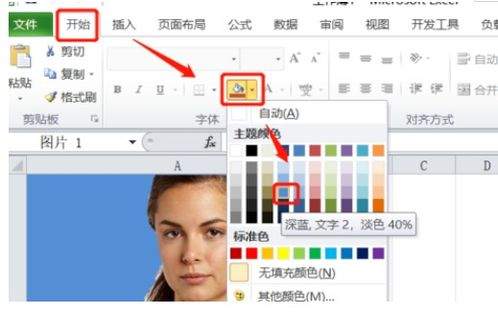
如果是证件照这类原本就是纯色底色的照片,用这个方法效率更高。导入照片选中后,点击「图片格式」选项卡中的「颜色」按钮,在下拉菜单的最下方找到「设置透明色」选项,点击后鼠标会变成吸管样式,直接点击照片原本的底色,就能一键将原底色变为透明,后续添加新底色的步骤和上文一致,整个操作十几秒就能完成。需要注意的是,这个方法仅适合均匀的纯色背景,有杂色的复杂背景还是建议用删除背景工具逐步调整,才能保证主体边缘干净自然,不会出现毛边或者残留原底色的问题。两种方法都不需要借助第三方工具,用excel自带功能就能完成,完全满足日常更换照片底色的需求。
免责声明:以上内容源自网络,版权归原作者所有,如有侵犯您的原创版权请告知,我们将尽快删除相关内容。